大白菜重裝win10系統(tǒng)教程
大白菜是非常好用的u盤(pán)重裝系統(tǒng)工具,但是有不少?zèng)]有使用過(guò)的朋友還是對(duì)著界面一籌莫展。其實(shí)大白菜重裝系統(tǒng)的操作方法非常簡(jiǎn)單,只要根據(jù)步驟動(dòng)一動(dòng)手指就好了,下面就一起來(lái)看看吧。
大白菜重裝win10系統(tǒng)教程1、首先插入u盤(pán),打開(kāi)大白菜u盤(pán)啟動(dòng)工具,在“默認(rèn)模式”選項(xiàng)卡中,將“模式”改成“USB-HDD”,將“格式”設(shè)置成“NTFS”。
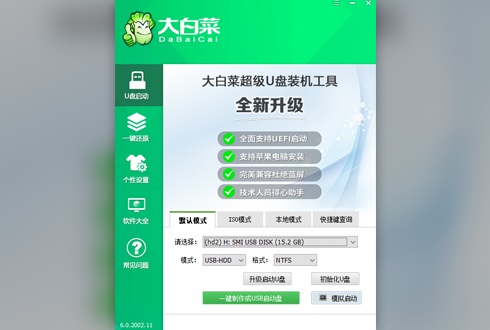
2、之后點(diǎn)擊下面的“一鍵制作成USB啟動(dòng)盤(pán)”。注意:制作系統(tǒng)盤(pán)會(huì)讓u盤(pán)內(nèi)原來(lái)的文件全部丟失,記得備份。
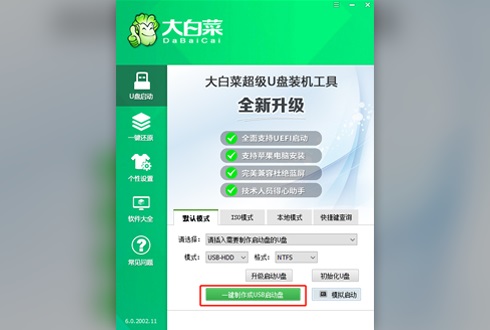
3、制作完成之后,將準(zhǔn)備安裝的系統(tǒng)下載到u盤(pán)中。
【大地系統(tǒng)Win10專(zhuān)業(yè)版下載】
這款大地系統(tǒng)的win10保留了原版win10所有的功能,并提供給用戶(hù)一個(gè)快速安裝的平臺(tái)。
同時(shí),這款系統(tǒng)更新了cortana的優(yōu)化,還優(yōu)化了gpu的設(shè)置,讓用戶(hù)可以享受到更便捷的搜索和使用功能。
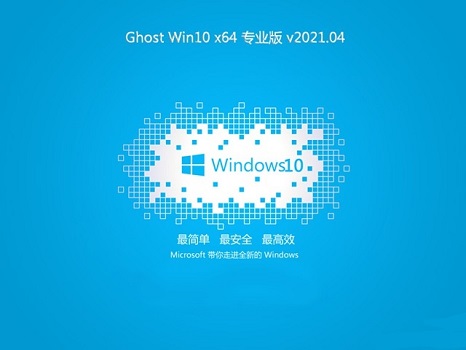
【最干凈的一鍵重裝win10下載】
上面這款系統(tǒng)是一款沒(méi)有任何第三方插件和捆綁軟件的系統(tǒng),能夠帶給用戶(hù)最純凈的安裝環(huán)境。
同時(shí)它還可以根據(jù)用戶(hù)不同的設(shè)置,自動(dòng)更改滿(mǎn)足用戶(hù)所有的操作需求,非常方便。

4、準(zhǔn)備好之后,將u盤(pán)插入電腦,開(kāi)機(jī),開(kāi)機(jī)時(shí)使用“熱鍵”進(jìn)入Boot菜單。不同品牌電腦熱鍵不同,具體如下:
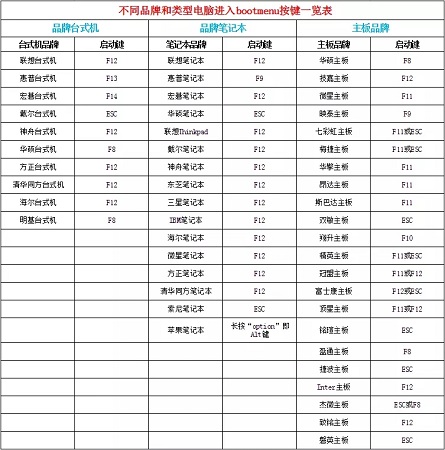
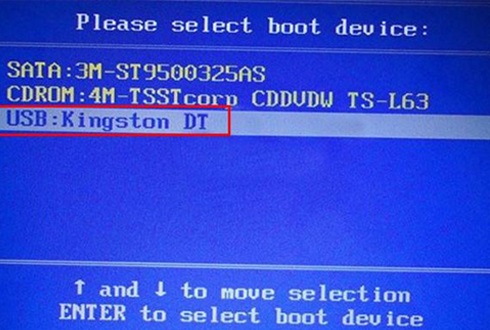
5、進(jìn)入boot菜單之后選擇我們的u盤(pán),一般都是帶有usb字符的選項(xiàng)。
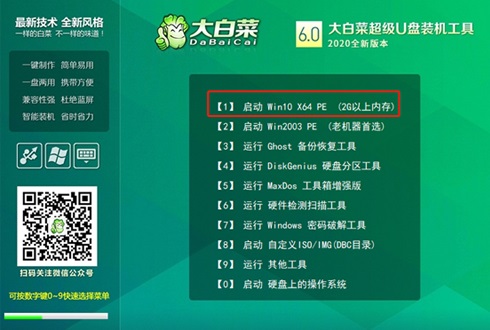
6、之后選擇第一項(xiàng)進(jìn)入pe系統(tǒng)。
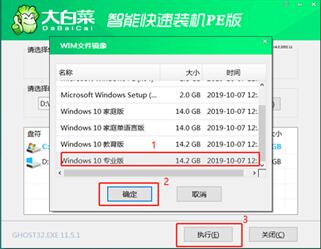
7、進(jìn)入pe系統(tǒng)之后在大白菜中找到之前下載的系統(tǒng),點(diǎn)擊“確定”,再點(diǎn)擊“執(zhí)行”。
8、在彈出窗口按下圖所示方法設(shè)置,然后點(diǎn)擊“是”。
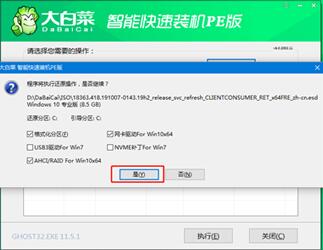
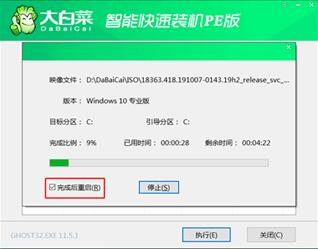
9、之后勾選“完成后重啟”,等待安裝完成,重啟電腦時(shí)拔掉u盤(pán)即可。
相關(guān)文章:win10一鍵安裝教程 | 2021年電腦裝什么系統(tǒng)好 | 重裝常見(jiàn)問(wèn)題匯總
以上就是大白菜重裝win10系統(tǒng)教程了。總的來(lái)說(shuō),大白菜一個(gè)軟件就可以完成從制作系統(tǒng)盤(pán)到重裝系統(tǒng)的過(guò)程,還是非常方便的。
以上就是大白菜重裝win10系統(tǒng)教程的全部?jī)?nèi)容,望能這篇大白菜重裝win10系統(tǒng)教程可以幫助您解決問(wèn)題,能夠解決大家的實(shí)際問(wèn)題是好吧啦網(wǎng)一直努力的方向和目標(biāo)。
相關(guān)文章:
1. Win10系統(tǒng)提示未能成功安裝設(shè)備驅(qū)動(dòng)程序怎么辦?2. win11鼠標(biāo)右鍵怎么打開(kāi)所有選項(xiàng)?3. win10鏡像如何硬盤(pán)安裝4. Centos7 yum安裝git服務(wù)器5. Unix系統(tǒng)中文件管理和文件權(quán)限設(shè)置教程6. win7文件夾怎么設(shè)置密碼?win7文件夾設(shè)置密碼方法教程7. Windows10純凈版系統(tǒng)右鍵新建沒(méi)有office選項(xiàng)怎么解決?8. Win7旗艦版怎么更改物理地址9. Win11重置失敗未做更改怎么辦?Win11重置失敗未做更改五種解決方法10. 調(diào)整注冊(cè)表讓W(xué)indows7預(yù)覽窗口更清晰

 網(wǎng)公網(wǎng)安備