午夜剧场伦理_日本一道高清_国产又黄又硬_91黄色网战_女同久久另类69精品国产_妹妹的朋友在线

您的位置:首頁技術文章
文章詳情頁

處理win8安裝PL2303失敗提示“該設備無法啟動。(代碼10)”的方法

瀏覽:12日期:2023-02-15 15:27:06

在使用win8系統的時候很多用戶都會在電腦中安裝上PL2303,這是一款接口轉換器。安裝這個接口之后大家就可以開始配置交換機了。但并不是所有的用戶都可以成功的安裝這個程序,不少用戶在安裝的時候都遇到了系統提示“該設備無法啟動。(代碼10)”的情況。想要處理這樣的故障需要對電腦重新設置之后再進行安裝,否則是不能安裝成功的。接下來我們一起來看看在下面的教程中是如何設置電腦的吧!
處理win8安裝PL2303失敗提示“該設備無法啟動。(代碼10)”的方法方法步驟:

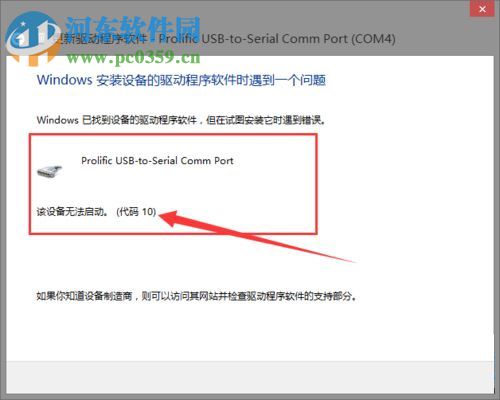
1、大家可以看見安裝驅動的時候系統會彈出下圖所示的安裝界面“該設備無法啟動(代碼10)”
處理win8安裝PL2303失敗提示“該設備無法啟動。(代碼10)”的方法

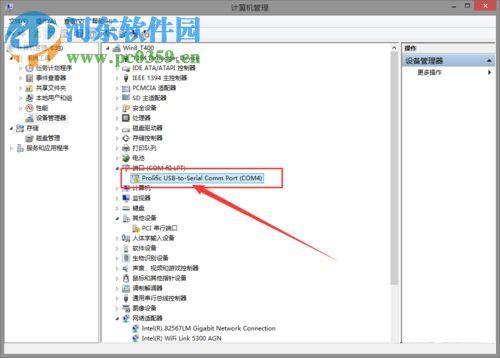
2、打開電腦之后使用鼠標右鍵單擊桌面上的計算機圖標,找到并單擊打開“設備管理器”;
處理win8安裝PL2303失敗提示“該設備無法啟動。(代碼10)”的方法

3、打開之后緊接著點擊“好吧啦網”下載這個版本的驅動

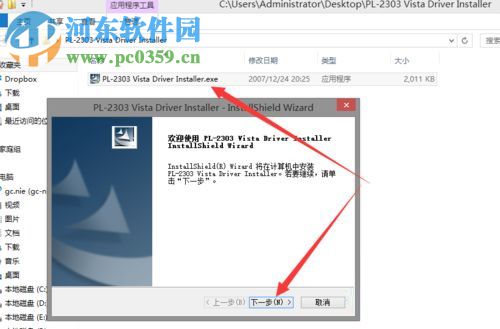
4、下載成功之后解壓出來然后雙擊進行安裝即可
處理win8安裝PL2303失敗提示“該設備無法啟動。(代碼10)”的方法

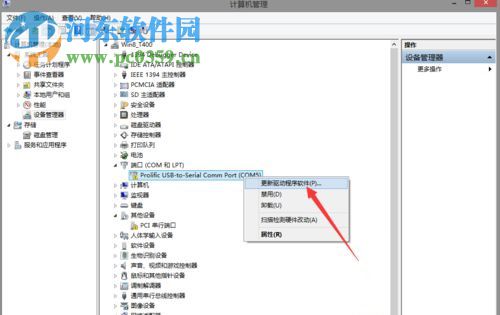
5、在安裝之后使用鼠標右鍵單擊設備管理器中的驅動,選擇“更新”一欄

處理win8安裝PL2303失敗提示“該設備無法啟動。(代碼10)”的方法

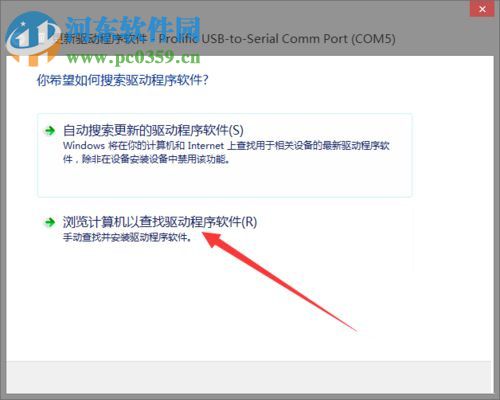
6、隨后在出現的界面中點擊下方的“瀏覽計算機以查找驅動程序軟件”

處理win8安裝PL2303失敗提示“該設備無法啟動。(代碼10)”的方法

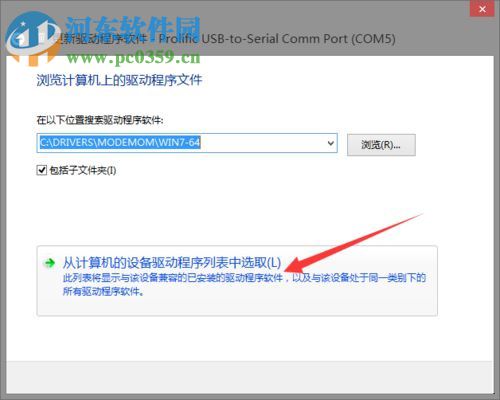
7、然后找到自己電腦中的驅動即可!

處理win8安裝PL2303失敗提示“該設備無法啟動。(代碼10)”的方法

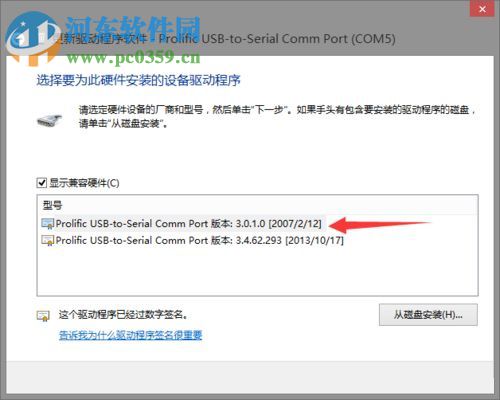
8、點擊下一步按鈕之后找到其中的3.0版本,選中之后點擊下一步開始安裝即可
處理win8安裝PL2303失敗提示“該設備無法啟動。(代碼10)”的方法

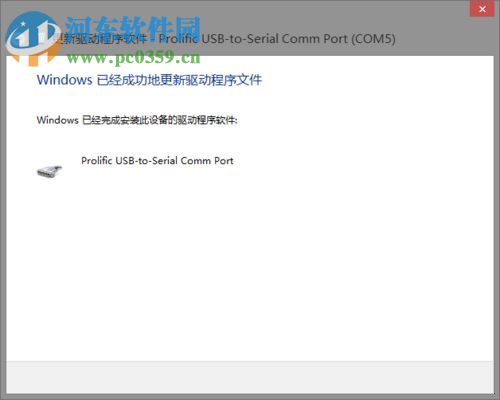
9、等待系統彈出下圖所示的窗口之后就說明我們的驅動已經安裝成功了

處理win8安裝PL2303失敗提示“該設備無法啟動。(代碼10)”的方法

通過上面的方法我們就可以解決在win8中出現“該設備無法啟動(代碼10)”提示的問題了,若是直接進行安裝很可能會出錯,建議大家參考上面的步驟來安裝這款驅動程序。

標簽: Windows系統 win8
相關文章:
主站蜘蛛池模板: 日本一区二区三区在线观看视频 | 视频在线一区 | 九九热最新| 一区二区91| 久久精品中文 | 精品视频一区二区三区在线观看 | 成人在线免费视频 | 中文字幕视频免费 | 青青青手机视频在线观看 | 亚洲大尺度视频 | 欧美日韩久久久久久 | 国产精品一区二区三区免费视频 | zjzjzjzjzj亚洲女人 | 一级大毛片 | 久久国产热视频 | xxxx77hd国产| 日韩一区二区三区在线观看视频 | 波多野结衣一区二区三区 | 视频一区二区欧美 | av色哟哟| 亚洲精品久久久久 | 欧美激情在线观看视频 | 日本乱子伦| 超碰在线人 | 国产精品国产三级国产aⅴ无密码 | 夜夜狠狠擅视频 | 亚洲成人av免费观看 | 欧美黄色a视频 | 国产理论片在线观看 | 朝桐光av一区二区三区 | 亚洲一区二区三区在线免费观看 | 欧美人与交 | 国产三级午夜理伦三级 | 黄色大片免费网站 | 亚洲xxxx天美 | 国产精品18在线 | 中国黄色一级视频 | 超碰超碰超碰超碰 | 91视频日本 | 成人精品一区二区三区中文字幕 | 999精品在线 |