關(guān)閉win10鎖屏界面直接進(jìn)入登錄窗口的方法
很多用戶在辦公室中使用電腦的時(shí)候?yàn)榱吮Wo(hù)電腦數(shù)據(jù)的安全都設(shè)置了屏幕鎖定,一旦長(zhǎng)時(shí)間沒(méi)有使用電腦或是需要離開(kāi)電腦的時(shí)候就會(huì)將電腦鎖定。電腦被鎖定之后若是再次點(diǎn)擊將它打開(kāi),那么在我們的界面中就需要點(diǎn)擊一下登錄,然后才能進(jìn)入到密碼輸入界面中去,這樣就顯得很不方便。有沒(méi)有什么方法可以將這個(gè)登錄界面關(guān)閉呢?小編使用下面的方法設(shè)置之后再次將電腦鎖屏,隨后就會(huì)跳過(guò)登錄點(diǎn)擊頁(yè)面,直接進(jìn)入到登錄界面中去了。下面就給大家分享一下小編的設(shè)置方法吧!
 操作方法:
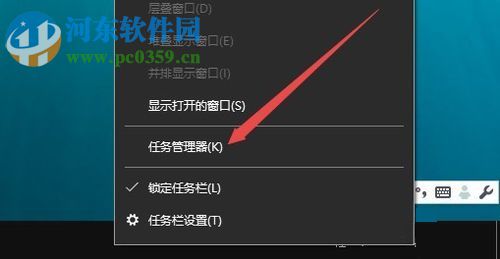
操作方法:1、打開(kāi)電腦之后使用鼠標(biāo)右鍵單擊電腦下方的任務(wù)欄,然后單擊將其中的“任務(wù)管理器”一欄打開(kāi)
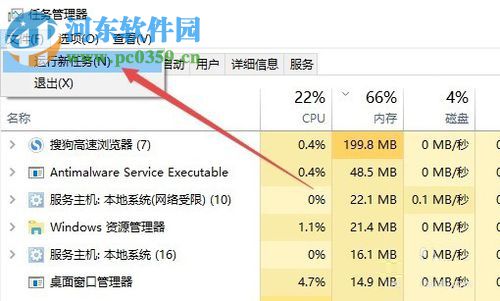
2、進(jìn)入到了任務(wù)管理器界面之后緊接著使用鼠標(biāo)點(diǎn)擊左上角的文件選項(xiàng),找到下圖中的運(yùn)行新任務(wù)一欄!
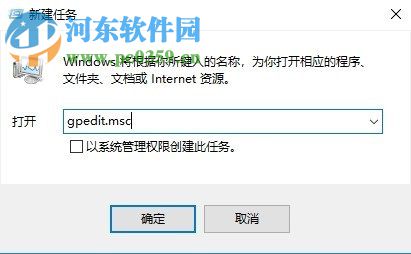
3、點(diǎn)擊之后系統(tǒng)會(huì)自動(dòng)將電腦中的運(yùn)行程序調(diào)出。打開(kāi)之后在輸入框中輸入命令:gpedit.msc,最后按下回車鍵就可以了!
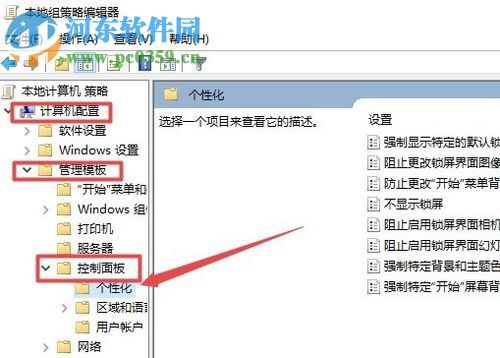
4、按下回車鍵之后在打開(kāi)的界面中使用鼠標(biāo)點(diǎn)擊左側(cè)的以下文件夾:“計(jì)算機(jī)配置/管理模板/控制面板/個(gè)性化”
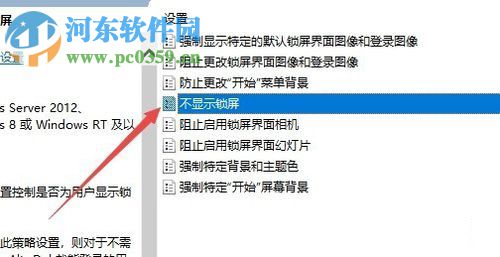
5、在出現(xiàn)的界面中使用鼠標(biāo)雙擊右側(cè)的“不顯示鎖屏”一欄!
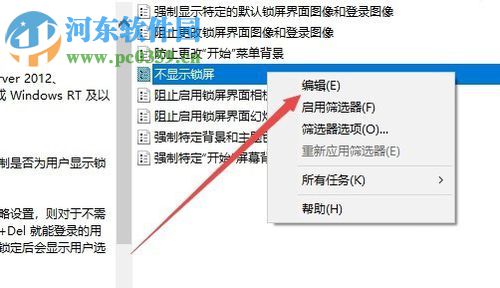
6、也可以右鍵單擊打開(kāi)編輯界面!
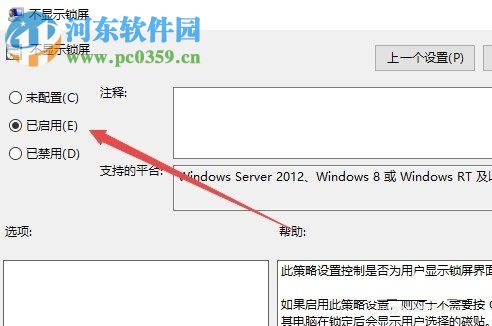
7、在隨后出現(xiàn)的界面中將它設(shè)置為“已啟用”模式即可,最后點(diǎn)擊確定按鈕進(jìn)行保存!
按照上面的方法設(shè)置之后大家在開(kāi)啟電腦的時(shí)候就可以直接進(jìn)入到系統(tǒng)中的密碼輸入界面了,和之前想必是不是方便很多呢?若是你在使用win10系統(tǒng)的時(shí)候也有這樣的煩惱,不妨試一試上述步驟哦!
相關(guān)文章:
1. win7系統(tǒng)中提示未授予用戶在此計(jì)算機(jī)上的請(qǐng)求登錄類型的具體處理方法2. 微軟重新構(gòu)建win11記事本應(yīng)用 功能和界面煥然一新3. win10系統(tǒng)不能新建文件夾的解決方法4. win8通過(guò)優(yōu)化解決經(jīng)常死機(jī)的問(wèn)題5. win8.1界面下啟動(dòng)IE 11瀏覽器metro版的實(shí)用小妙招6. Mac電腦安裝Windows10教程7. 谷歌瀏覽器win7系統(tǒng)能否使用詳情8. 緊跟Win8.1Update Win7IE11增企業(yè)模式9. win101803更新升級(jí)190960%失敗怎么辦10. Fedora系統(tǒng)怎么設(shè)置打開(kāi)新終端時(shí)默認(rèn)打開(kāi)新標(biāo)簽頁(yè)?

 網(wǎng)公網(wǎng)安備