文章詳情頁
解決win7提示“您已使用臨時配置文件登陸”的方案
瀏覽:27日期:2023-02-19 08:32:22
使用win7的用戶大多數都遇到過這樣一個問題,在重新開啟電腦的時候總是會被提示“您已使用臨時配置文件登陸”,對于一些電腦新手來說,這個故障已經超出解決的范圍了。小編之前也有遇到這個故障,在查找了很多資料并且經過測試之后找到了一個終極解決方法,使用下面的步驟對計算機注冊表進行設置之后一定可以修復這個提示的,需要的用戶趕緊來試著操作一下吧!
 操作方法:
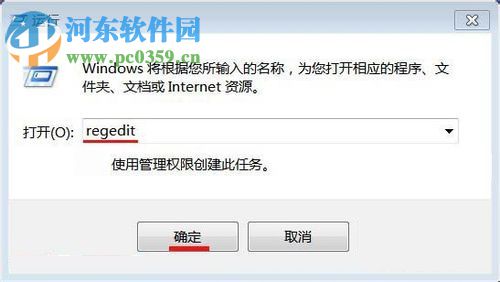
操作方法:1、打開電腦中的運行界面,可以在開始菜單中找到!打開之后輸入:regedit并使用回車鍵進入注冊表編輯界面!
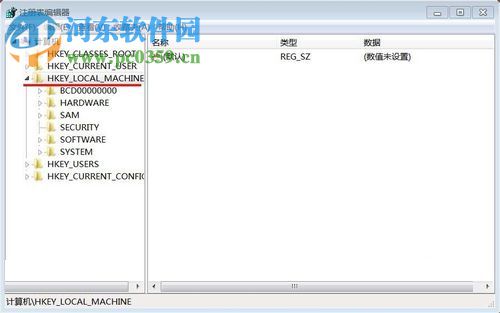
2、打開注冊表之后在左側打開以下的文件夾: HKEY_LOCAL_MACHINE
3、打開之后繼續點擊該文件夾下方的:SOFTWARE文件夾
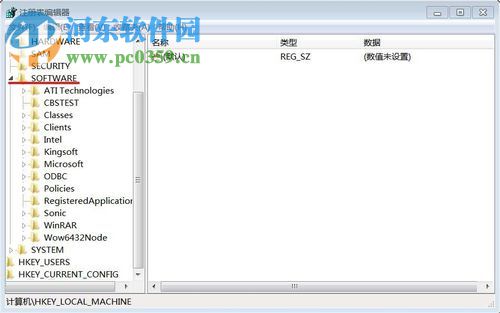
4、接著在這個文件夾中找到Microsoft文件夾
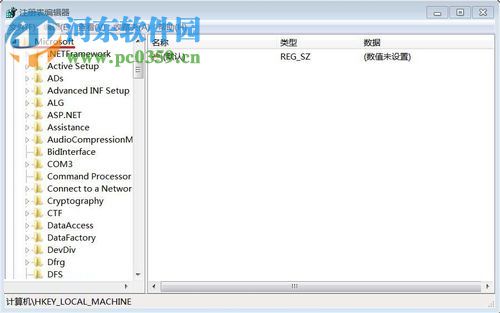
5、進入Microsoft文件夾之后,在這個文件夾中存在一個WindowsNT文件夾,繼續單擊打開它!
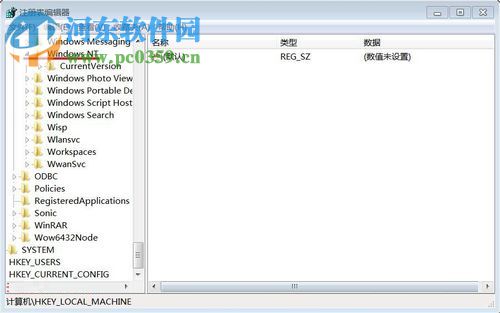
6、接著繼續找到叫做CurrentVersion的文件夾并打開
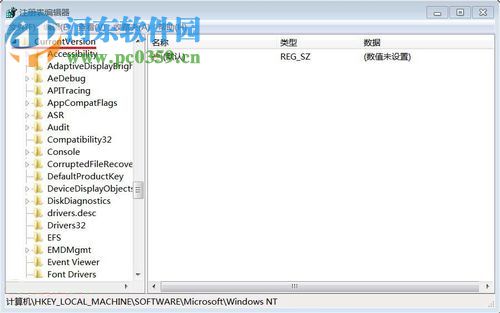
7、打開之后就能找到我們的最終目的文件夾:ProfileList,找到它之后使用鼠標左鍵單擊選中它!
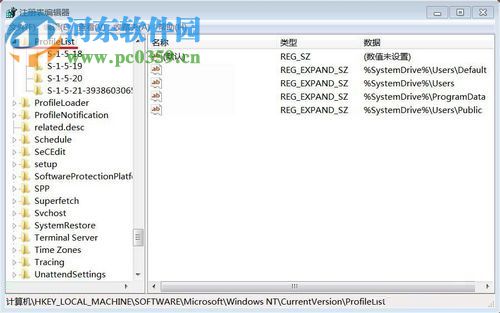
8、在右側中找到下圖所示的注冊表,然后使用鼠標右鍵單擊它,選擇“刪除”操作!
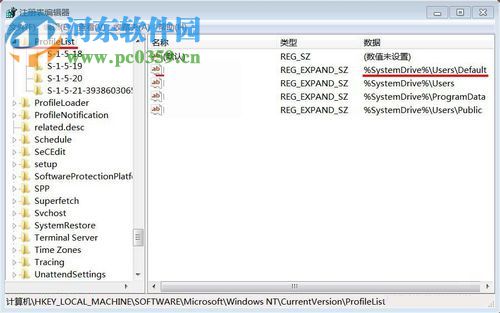
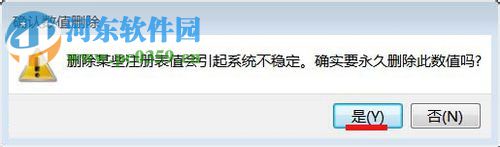
9、在刪除的時候系統會彈出提示信息,選擇“是”就可以刪除了。不過小編建議大家在刪除文件之前,先將這個文件復制粘貼到電腦別的文件夾中,避免在注冊表中刪除出錯!
經過上述設置之后需要將計算機重新開啟注冊表的修改才能生效。對于注冊表的修改我們應該多加小心,這是控制電腦中樞的程序之一,一旦刪除出錯就會出現一些無法處理的錯誤,因此建議大家將整個注冊表進行備份,也可以只備份自己要修改的那一項。以上就是小編解決win7提示“您已使用臨時配置文件登陸”的全部步驟了,遇到故障的用戶可以跟著教程一步步進行設置!
相關文章:
排行榜
 網公網安備
網公網安備