處理win10打開文件“該文件沒有與之關(guān)聯(lián)的程序來執(zhí)行該操作”的方法
在使用電腦的過程中我們會遇到各式各樣的文件格式,這些文件的打開方式都是固定的,只能使用符合這個格式的軟件來進(jìn)行運(yùn)行。最近有用戶在打開文件的時候被系統(tǒng)提示:“該文件沒有與之關(guān)聯(lián)的程序來執(zhí)行該操作。”,并且提示需要安裝一個程序或是創(chuàng)建關(guān)聯(lián)。軟件自然是安裝了的,因此我們在解決這個故障的時候需要將軟件故障排除在外。經(jīng)小編研究之后發(fā)現(xiàn)是由于系統(tǒng)中的用戶賬戶未開啟導(dǎo)致的錯誤,只要大家手動開啟一下這個服務(wù)就可以重新打開文件了!
 操作方法:
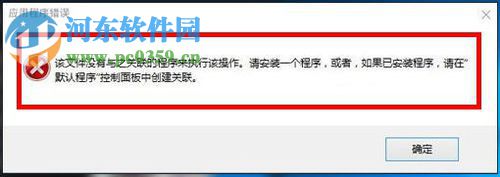
操作方法:1、無論是什么文件都會出現(xiàn)下圖所示的提示界面!
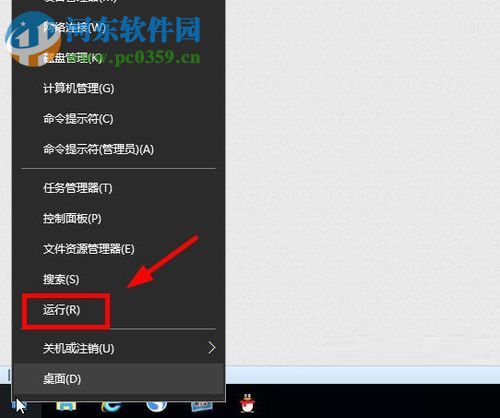
2、關(guān)閉提示界面之后,使用鼠標(biāo)右鍵單擊左下角的開始圖標(biāo),在出現(xiàn)的選框中找到運(yùn)行一欄,單擊打開它。
PS:也可以直接按下鍵盤上的:win+r調(diào)出這個界面!
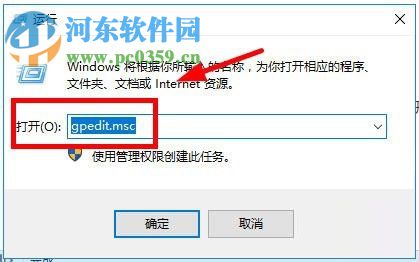
3、在輸入框中輸入命令:gpedit.msc并按下回車鍵進(jìn)行執(zhí)行!
4、進(jìn)入組策略編輯器界面后,使用鼠標(biāo)依次點(diǎn)擊這些文件夾:計算機(jī)配置windows設(shè)置安全設(shè)置本地策略安全選項。
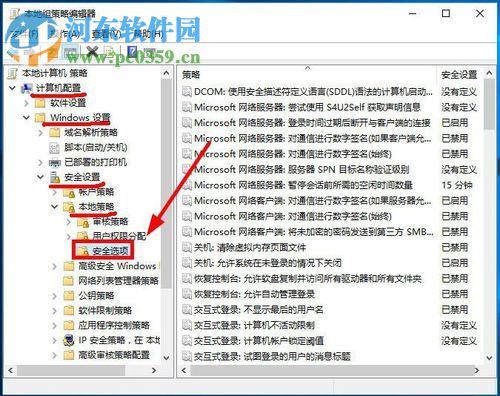
5、打開安全選項文件夾之后,找到右側(cè)的“用戶賬戶控制:用于內(nèi)置管理員賬戶的管理模式”,然后使用鼠標(biāo)雙擊打開它!
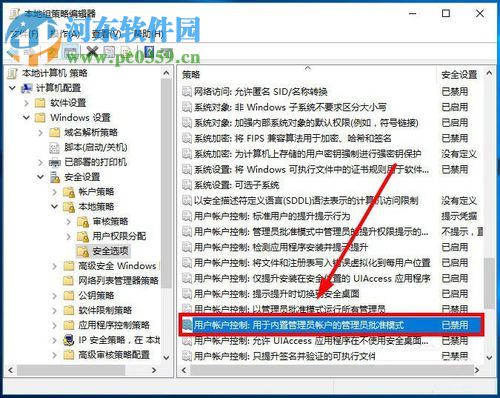
6、在彈出的屬性設(shè)置界面中我們可以看到它的狀態(tài)是在禁用中的,將其修改為:已啟用模式即可,最后不要忘記保存喔!
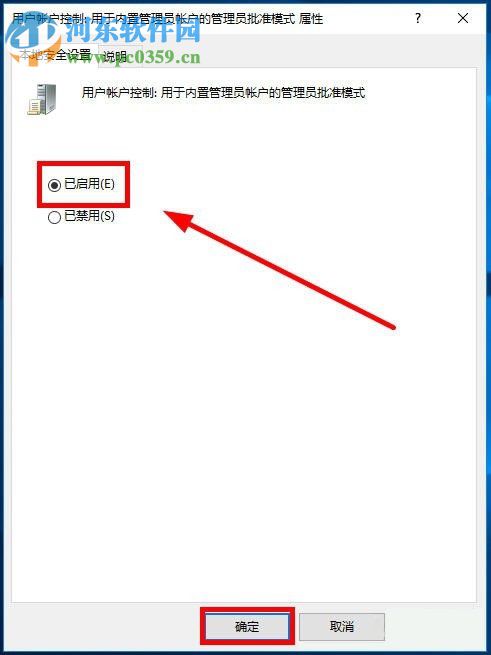
總的來說,這個教程的操作方法是十分的簡單的,只要我們在組策略編輯器界面中找到用戶賬戶控制項目,并手動將它開啟就能解決了。還不知道這個故障如何解決的小伙伴們趕緊來試試這個方法對你是否有效吧!
相關(guān)文章:
1. Windows 7節(jié)省電池電量的九個途徑2. win10系統(tǒng)安裝加載項(插件)導(dǎo)致IE11瀏覽器崩潰的解決方法3. Win10提示“taskhostw.exe-應(yīng)用程序錯誤”的修復(fù)方法4. win11控制面板命令有哪些?win11控制面板命令大全介紹5. win10右鍵顯示設(shè)置打不開怎么辦6. Vm虛擬機(jī)無法安裝Win11系統(tǒng)怎么辦?Vm虛擬機(jī)安裝Win11圖文教程7. Unix系統(tǒng)中文件管理和文件權(quán)限設(shè)置教程8. win7右鍵沒有新建word怎么搞9. win XP系統(tǒng)的電腦無法連接蘋果手機(jī)怎么解決10. Win10無法打開訪問控制編輯器怎么辦?

 網(wǎng)公網(wǎng)安備