Win10秋季創(chuàng)意者更新如何設(shè)置Bahnschrift默認(rèn)字體?
Win10秋季創(chuàng)意者更新如何設(shè)置Bahnschrift默認(rèn)字體? 此前微軟在Win10中通常使用Segoe字體,這一字體是作為Metro設(shè)計(jì)的一部分首先在Windows Phone和Windows8中亮相。為了適應(yīng)未來趨勢,微軟在Win10秋季創(chuàng)意者更新16273預(yù)覽版中開始引入了全新的Bahnschrift字體。下面小編為大家?guī)碜屛④浀腂ahnschrift字體成為Win10秋季創(chuàng)意者更新默認(rèn)字體的方法教程。
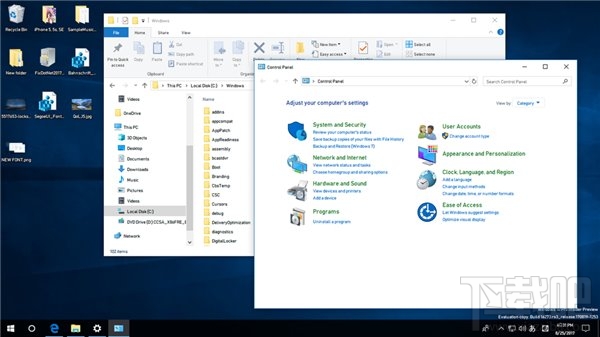
由于微軟可能并不會(huì)很快就讓Bahnschrift字體取代Segoe字體,現(xiàn)在可以通過修改注冊(cè)表的方式完成替換和默認(rèn)設(shè)置。
“Windows Registry Editor Version 5.00
[HKEY_LOCAL_MACHINESOFTWAREMicrosoftWindows NTCurrentVersionFonts]
“Segoe UI (TrueType)”=””
“Segoe UI Bold (TrueType)”=””
“Segoe UI Bold Italic (TrueType)”=””
“Segoe UI Italic (TrueType)”=””
“Segoe UI Light (TrueType)”=””
“Segoe UI Semibold (TrueType)”=””
“Segoe UI Symbol (TrueType)”=””
[HKEY_LOCAL_MACHINESOFTWAREMicrosoftWindows NTCurrentVersionFontSubstitutes]
“Segoe UI”=”Bahnschrift”]
用戶可以使用記事本,將上面的代碼復(fù)制粘貼到記事本上,然后保存為.reg文件,重名為Bahnschrift font或者其他名稱,然后雙擊該文件選擇接受,重啟計(jì)算機(jī)即可。
你應(yīng)該注意到,此技巧適用于修改Windows上的任何和所有類型的字體,因此你可以將Windows字體設(shè)置為ComicSans MS,或者如果你愿意,還可將其設(shè)為“Times New Roman”。只需在注冊(cè)表文件中修改你所選擇的字體標(biāo)題。你可以在控制面板——字體中查看已安裝字體的完整列表。
相關(guān)文章:
1. Win10秋季創(chuàng)意者更新開啟色盲模式的具體操作方法2. Win10秋季創(chuàng)意者更新發(fā)布時(shí)間 Win10秋季創(chuàng)意者更新功能3. Win10秋季創(chuàng)意者更新是什么 Win10秋季創(chuàng)意者更新內(nèi)容4. Win10秋季創(chuàng)意者更新如何配置顏色篩選器?5. Win10秋季創(chuàng)意者更新如何開啟系統(tǒng)休眠?6. Win10秋季創(chuàng)意者更新如何將更多聯(lián)系人固定到任務(wù)欄上?7. Win10秋季創(chuàng)意者更新16291內(nèi)容有哪些 更新詳情分享8. win10秋季創(chuàng)意者更新時(shí)間什么時(shí)候 win10秋季創(chuàng)意者更新內(nèi)容9. Win10秋季創(chuàng)意者1709更新內(nèi)容10. Win10秋季創(chuàng)意者更新16226更新內(nèi)容介紹

 網(wǎng)公網(wǎng)安備