文章詳情頁
Win10創意者快速啟動欄如何設置?
瀏覽:158日期:2023-03-17 15:28:50
Win10創意者快速啟動欄如何設置?來看看Win10系統啟動欄的設置技巧
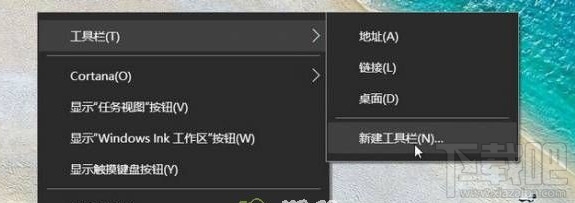
1、首先在任務欄的空白處單擊鼠標右鍵,跳出選單以后選擇【工具欄】→【新建工具欄】。
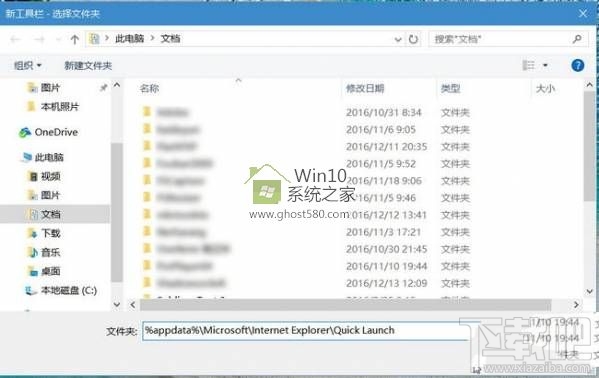
2、跳出“新增工具欄 選擇文件夾”以后, 在空白字段中輸入“%appdata%MicrosoftInternet ExplorerQuick Launch”,然后單擊〔選擇文件夾〕。
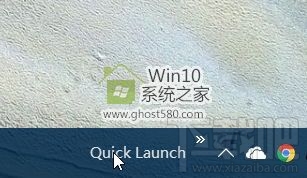
3、此時在任務欄上就會出現“Quick Launch”工具欄,可是還是跟快速啟動列長得不一樣啊!
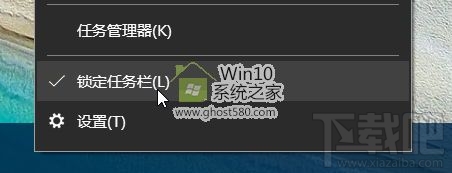
4、沒關系,我們再動手做一點改造,在任務欄上單擊鼠標右鍵,跳出選單以后,這次我們在選單上選擇【鎖定任務欄】解除鎖定。
5、解除鎖定以后,就可以把快速啟動列拖曳到任務欄最左側,然后在上面單擊鼠標右鍵,將【顯示文字】及【顯示標題】取消勾選。
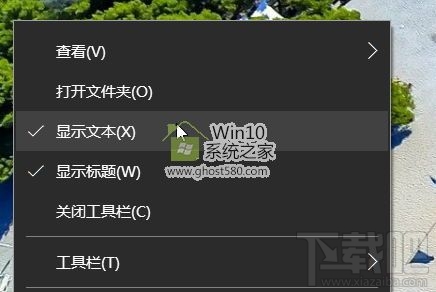
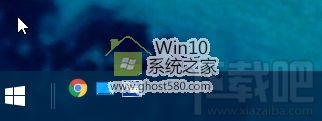
完成以上操作后,就可以看到經典的快速啟動欄了。
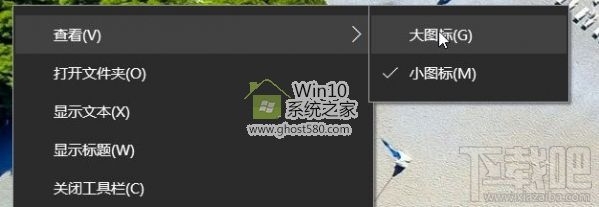
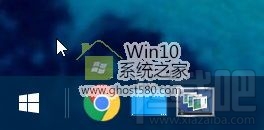
你還可以在快速引導塊域的右鍵選單上按下【查看】→【大圖標】,讓圖標變得更大更好點擊,并重新按下【鎖定任務欄】以免不小心拉到讓圖標亂掉。
相關文章:
1. 處理win10全面戰爭幕府將軍2打不開的方法2. win101803更新升級190960%失敗怎么辦3. 三國群英傳7win10 打不開怎么解決4. 怎么更新顯卡驅動win10 win10如何更新顯卡驅動程序5. Win10怎么更改文件類型 windows如何修改文件類型6. Win10系統chrome擴展程序安裝一直提示檢查怎么處理?7. win10設置透明文件夾圖標的方法8. Win10創意者怎么對ReFS 3.2進行分區?ReFS 3.2分區的操作方法9. 如何從Windows 10升級到Windows 11?Win10升級到Win11的正確圖文步驟10. win10系統不能新建文件夾的解決方法
排行榜

 網公網安備
網公網安備