文章詳情頁
Win10合并磁盤分區方法?Win10合并磁盤分區怎么操作
瀏覽:213日期:2023-03-20 08:07:41
現在,很多人都在使用win10系統的電腦。而有用戶就在問,Win10合并磁盤分區方法?Win10合并磁盤分區怎么操作?其實,這一點也不難。現在,小編就為大家帶來Win10合并磁盤分區方法,一起來看看吧。
有資料的先做好資料備份,比如我們要將E和F盤合并。
1、按下“Win+X”或在開始菜單上單擊鼠標右鍵,點擊“磁盤管理”按鈕;
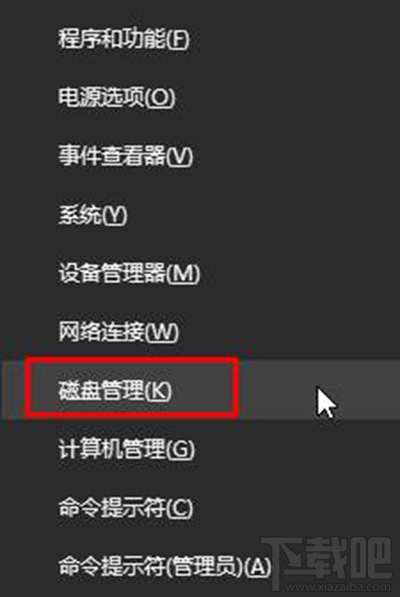
Win10
2、將要被合并的分區上單擊右鍵,選擇“刪除卷”;(有資料的先做好資料備份,比如我們要將E和F盤合并,若將F盤刪除卷,那么我們可以將把F盤中的資料拷貝到E盤中)
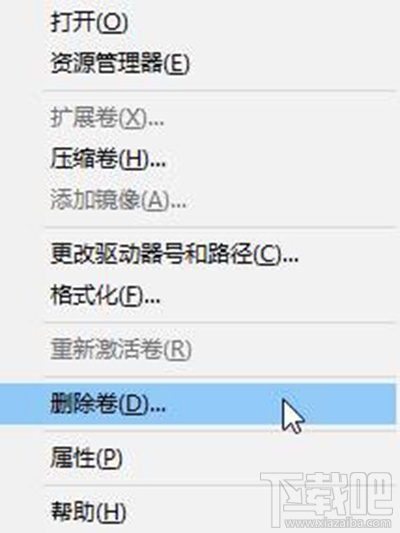
Win10
3、在需要合并入的分區上單擊右鍵,選擇“擴展卷”;
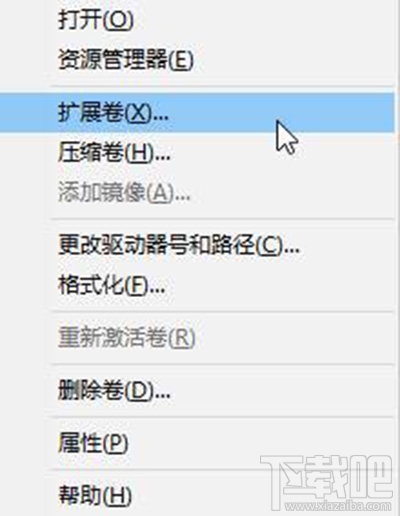
Win10
4、點擊下一步,左邊選擇框代表可以添加進來的空間,而右側的選擇框代表已經添加進來的空間。選擇左側的空間,然后點擊“添加”按鍵;
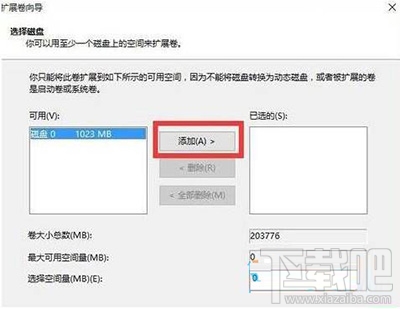
Win10
5、添加完畢后點擊下一步,等待磁盤開始合并!
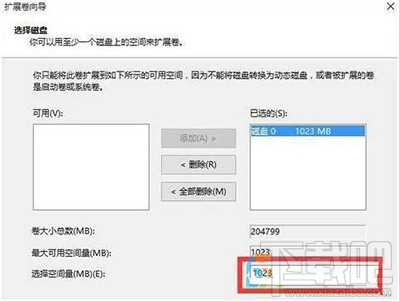
Win10
6、完成合并操作。
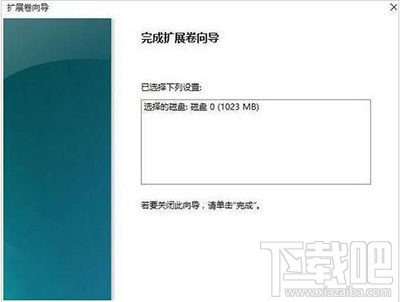
Win10
操作很簡單,但是仍要仔細細心,數據無價!
相關文章:
1. Win10怎么更改文件類型 windows如何修改文件類型2. 怎么更新顯卡驅動win10 win10如何更新顯卡驅動程序3. 三國群英傳7win10 打不開怎么解決4. 處理win10全面戰爭幕府將軍2打不開的方法5. win8.1升級win10出現modern setup host停止工作怎么辦?6. 如何從Windows 10升級到Windows 11?Win10升級到Win11的正確圖文步驟7. Win10創意者怎么對ReFS 3.2進行分區?ReFS 3.2分區的操作方法8. 華碩FL8000U筆記本U盤怎樣安裝win10系統 安裝win10系統方法說明9. win10系統不能新建文件夾的解決方法10. Win10系統chrome擴展程序安裝一直提示檢查怎么處理?
排行榜

 網公網安備
網公網安備