win10系統(tǒng)設(shè)置允許應(yīng)用在后臺(tái)運(yùn)行的方法
不管是我們?cè)诓僮麟娔X還是手機(jī)的時(shí)候,都會(huì)有設(shè)備中的應(yīng)用程序在后臺(tái)運(yùn)行,有時(shí)候用戶(hù)操作電腦時(shí)為了讓系統(tǒng)運(yùn)行更流暢,會(huì)關(guān)閉應(yīng)用在后臺(tái)運(yùn)行的權(quán)限,這樣一些必須要在后臺(tái)運(yùn)行以保證隨時(shí)能夠查看到進(jìn)度的應(yīng)用就無(wú)法使用了,于是需要用戶(hù)在系統(tǒng)中打開(kāi)這個(gè)應(yīng)用后臺(tái)運(yùn)行的權(quán)限,鑒于很多用戶(hù)都不知道在win10系統(tǒng)中要如何操作允許應(yīng)用后臺(tái)運(yùn)行,那么在接下來(lái)的教程中小編就跟大家分享一下允許win10系統(tǒng)在后臺(tái)運(yùn)行的具體操作方法吧,感興趣的朋友不妨一起來(lái)看看這篇方法教程。

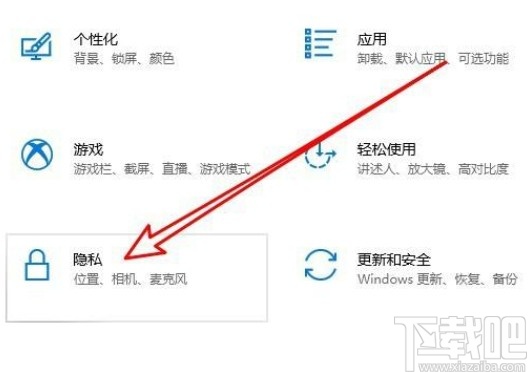
1.首先第一步我們打開(kāi)系統(tǒng)的設(shè)置界面,在設(shè)置菜單中找到隱私這個(gè)設(shè)置選項(xiàng),如下圖中所示,找到之后點(diǎn)擊進(jìn)去。
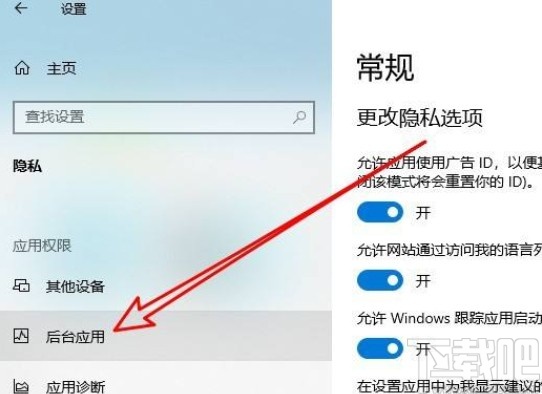
2.點(diǎn)擊進(jìn)入到這個(gè)隱私設(shè)置界面之后,我們?cè)诮缑娴淖筮呎业胶笈_(tái)應(yīng)用這個(gè)設(shè)置選項(xiàng),如下圖中所示,找到之后點(diǎn)擊進(jìn)入到其中。
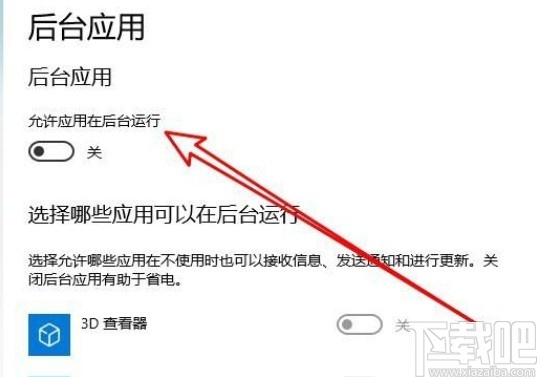
3.點(diǎn)擊進(jìn)入到這個(gè)后臺(tái)應(yīng)用的設(shè)置界面之后,找到“允許應(yīng)用在后臺(tái)運(yùn)行”這個(gè)功能選項(xiàng),可以看到他下方的功能開(kāi)關(guān)是關(guān)閉的。
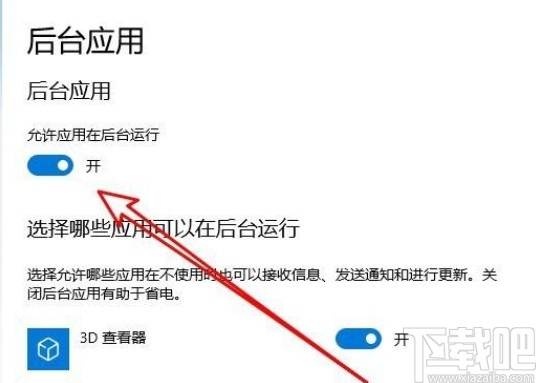
4.最后我們只需要點(diǎn)擊這個(gè)功能開(kāi)關(guān),將功能打開(kāi)之后就可以成功開(kāi)啟這個(gè)允許后臺(tái)應(yīng)用運(yùn)行的功能了,如下圖中所示。
使用上述教程中的操作方法我們就可以成功在win10系統(tǒng)中設(shè)置允許應(yīng)用在后臺(tái)運(yùn)行了,還不知道要如何操作的朋友可以試一試這個(gè)方法,希望這篇方法教程能夠幫到大家。
相關(guān)文章:
1. Win10系統(tǒng)chrome擴(kuò)展程序安裝一直提示檢查怎么處理?2. 華碩FL8000U筆記本U盤(pán)怎樣安裝win10系統(tǒng) 安裝win10系統(tǒng)方法說(shuō)明3. win10系統(tǒng)不能新建文件夾的解決方法4. 聯(lián)想IdeaPad100S-14筆記本U盤(pán)怎么安裝win10系統(tǒng) 安裝win10系統(tǒng)方法分享5. win10系統(tǒng)更新聲卡驅(qū)動(dòng)失敗提示0x000005b4錯(cuò)誤代碼怎么辦?6. 微pe工具箱怎么安裝win10系統(tǒng)?微pe工具箱安裝win10系統(tǒng)詳細(xì)教程7. win10系統(tǒng)出現(xiàn)連不上網(wǎng)具體處理方法8. 詳解Win10系統(tǒng)斯巴達(dá)瀏覽器與IE的兼容性使用技巧9. 怎么將deepin系統(tǒng)換成Win10系統(tǒng)?deepin系統(tǒng)換成Win10系統(tǒng)方法教學(xué)10. win10系統(tǒng)中出現(xiàn)診斷策略服務(wù)未運(yùn)行具體處理方法

 網(wǎng)公網(wǎng)安備