解決win10系統(tǒng)更新安裝失敗的操作方法
相信有很多用戶(hù)對(duì)win10系統(tǒng)都是比較熟悉的,在操作電腦的時(shí)候會(huì)選擇安裝win10操作系統(tǒng),在使用的過(guò)程中系統(tǒng)也會(huì)經(jīng)常發(fā)布一些更新的版本,更新后會(huì)有新的功能投入使用,所以很多用戶(hù)在遇到有系統(tǒng)版本更新的時(shí)候都會(huì)選擇將它更新了,只不過(guò)一些用戶(hù)在更新win10系統(tǒng)的時(shí)候會(huì)遇到問(wèn)題,就比如下載之后安裝更新失敗,想必很多用戶(hù)都遇到過(guò)更新安裝失敗的問(wèn)題,也不知道要如何解決,那么在接下來(lái)的教程中小編就跟大家分享一下win10系統(tǒng)解決更新安裝失敗這個(gè)問(wèn)題的方法吧。

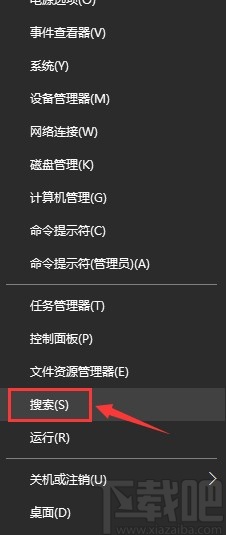
1.首先我們使用鼠標(biāo)右鍵點(diǎn)擊開(kāi)始菜單,然后在出現(xiàn)的菜單中選擇搜索這個(gè)功能選項(xiàng)并點(diǎn)擊。
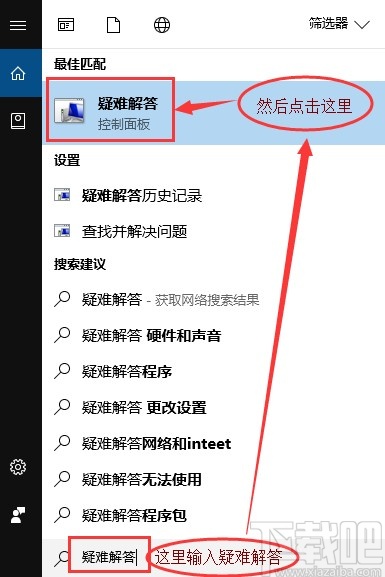
2.點(diǎn)擊搜索之后在出現(xiàn)的搜索界面中輸入疑難解答,然后在搜索結(jié)果中就可以找到疑難解答選項(xiàng)了,點(diǎn)擊進(jìn)去。
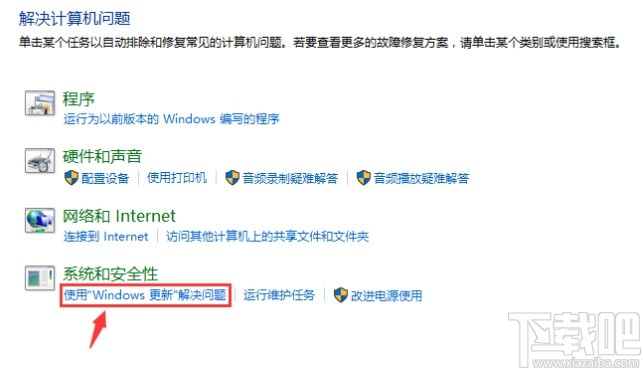
3.接下來(lái)在出現(xiàn)的界面中我們找到系統(tǒng)和安全性這個(gè)模塊,點(diǎn)擊“使用Windows更新解決問(wèn)題”這個(gè)選項(xiàng)。
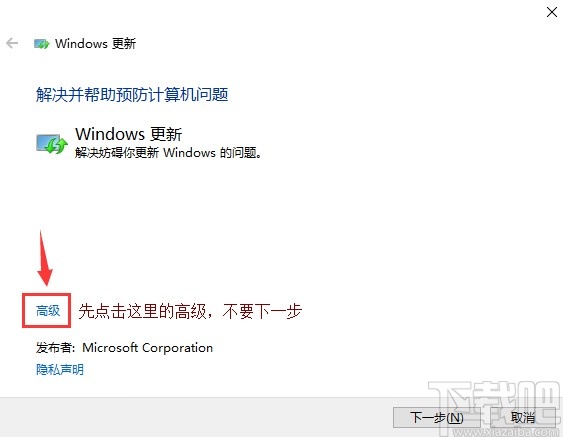
4.點(diǎn)擊打開(kāi)下一個(gè)界面之后如下圖中所示,我們需要先點(diǎn)擊界面中的高級(jí)選項(xiàng),不要點(diǎn)擊下一步按鈕。
5.點(diǎn)擊高級(jí)之后在接下來(lái)出現(xiàn)的界面中選擇勾選“自動(dòng)應(yīng)用修復(fù)措施”這個(gè)選項(xiàng),然后再點(diǎn)擊以管理員身份運(yùn)行。
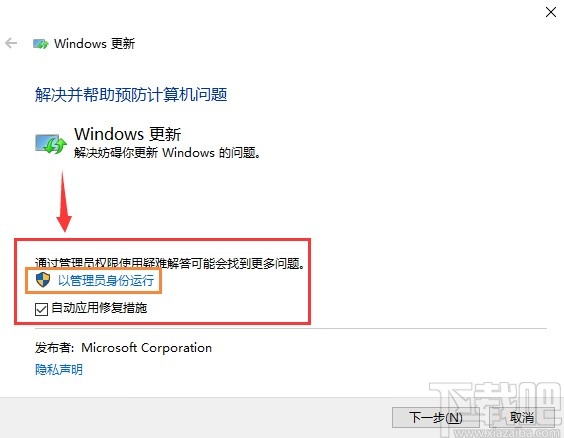
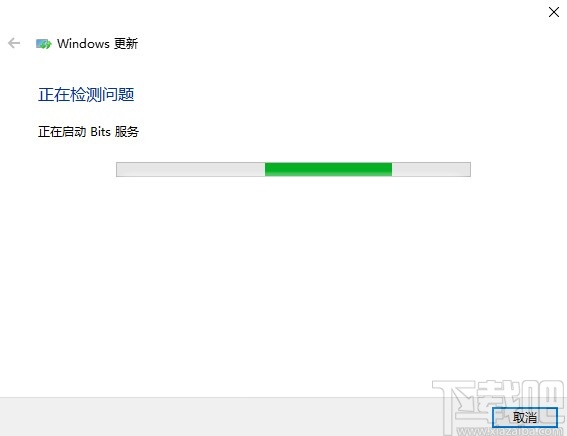
6.之后再點(diǎn)擊下一步就會(huì)自動(dòng)開(kāi)始檢測(cè)問(wèn)題了,如下圖中所示,等待問(wèn)題檢測(cè)結(jié)果。
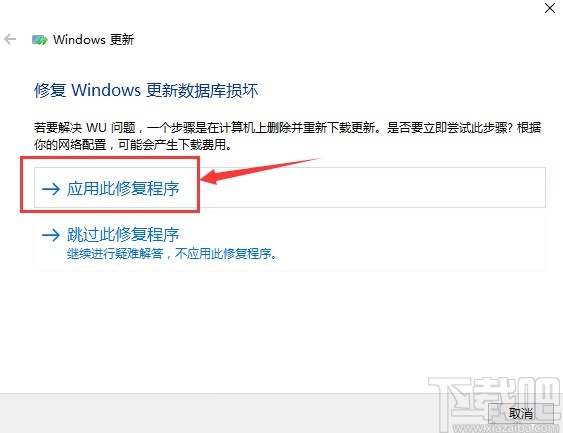
7.最后檢測(cè)到相應(yīng)的問(wèn)題之后,我們點(diǎn)擊出現(xiàn)的界面中“應(yīng)用此修復(fù)程序”這個(gè)選項(xiàng),進(jìn)行修復(fù)操作。
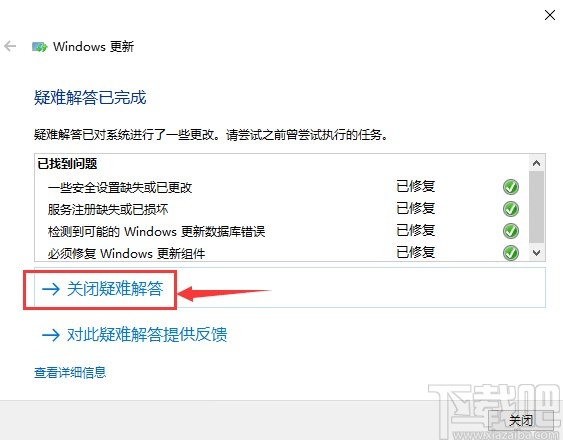
8.開(kāi)始修復(fù)之后等待修復(fù)完成,界面中會(huì)返回一個(gè)已完成的提示,這樣我們?cè)俅螄L試更新安裝即可,可以檢測(cè)多次進(jìn)行多次修復(fù)。
使用上述教程中的操作方法我們就可以在遇到win10系統(tǒng)更新安裝失敗這個(gè)問(wèn)題的時(shí)候解決它了,有需要的朋友趕緊試一試這個(gè)方法吧,希望這篇方法教程能幫到大家。
相關(guān)文章:
1. Win10系統(tǒng)調(diào)制解調(diào)器報(bào)告了一個(gè)錯(cuò)誤如何解決2. win10系統(tǒng)不能新建文件夾的解決方法3. Win10系統(tǒng)chrome擴(kuò)展程序安裝一直提示檢查怎么處理?4. Win10系統(tǒng)網(wǎng)上鄰居怎么調(diào)出來(lái)?5. Win10系統(tǒng)“可選功能”菜單是什么?有什么功能選項(xiàng)?6. 怎么將deepin系統(tǒng)換成Win10系統(tǒng)?deepin系統(tǒng)換成Win10系統(tǒng)方法教學(xué)7. win10系統(tǒng)出現(xiàn)連不上網(wǎng)具體處理方法8. 華碩FL8000U筆記本U盤(pán)怎樣安裝win10系統(tǒng) 安裝win10系統(tǒng)方法說(shuō)明9. win10系統(tǒng)中出現(xiàn)診斷策略服務(wù)未運(yùn)行具體處理方法10. 詳解Win10系統(tǒng)斯巴達(dá)瀏覽器與IE的兼容性使用技巧

 網(wǎng)公網(wǎng)安備