文章詳情頁
win10系統啟用密碼保護共享的方法
瀏覽:169日期:2023-03-26 18:49:04
我們在操作電腦的時候經常用到文件共享的功能,將文件共享給其他用戶之后就不用將文件一一的發送給別人了,不過為了保證我們共享文件的安全,在共享的時候需要設置共享密碼,在設置之前就需要開啟系統中的啟用密碼保護共享功能,鑒于很多win10系統的用戶還不知道要如何操作啟用這個功能,那么在接下來的教程中,小編就跟大家分享一下在win10系統中設置共享密碼保護的操作方法吧,有需要的朋友不妨一起來看看這篇教程,希望這篇教程能夠對大家有所幫助。

1.首先第一步點擊開始菜單之后,在開始菜單中找到控制面板這個選項,然后點擊進入到其中。
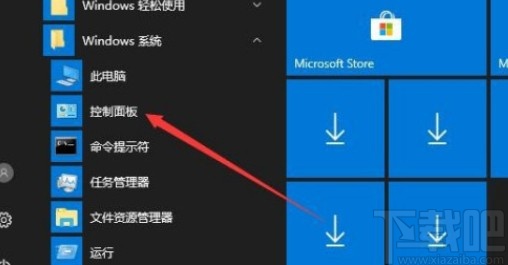
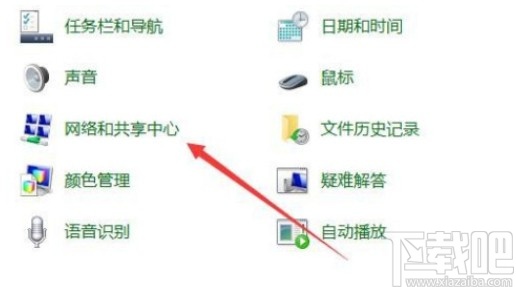
2.之后在控制面板選項中找到“網絡和共享中心”這個選項,找到之后點擊進入到這個設置界面。
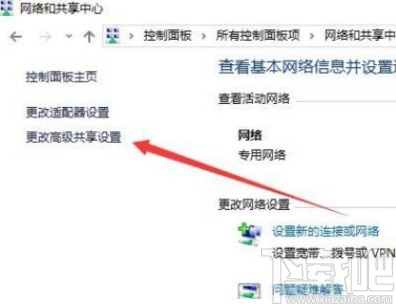
3.點擊進入到這個網絡和共享中心設置界面之后,我們在界面的左邊,找到“更改高級共享設置”這個選項,找到之后點擊進入到其中。
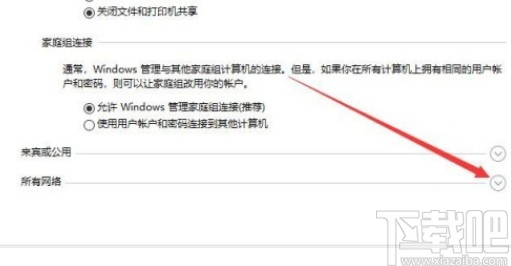
4.點擊進入到下一個設置界面之后,在界面的下方找到所有網絡選項,點擊它右邊的展開按鈕。
5.點擊按鈕展開之后找到密碼保護的共享這個選項,在這個選項下方找到“啟用密碼保護共享”這個選項并選擇即可。

以上就是小編今天跟大家分享的使用win10系統的時候啟用密碼保護共享的具體操作方法,感興趣的朋友不妨一起來看看這篇方法教程,希望能夠幫助到大家。
相關文章:
1. Win10系統時間不準怎么辦?Win10時間自動校準和手動校準的方法2. Win10系統chrome擴展程序安裝一直提示檢查怎么處理?3. win10系統不能新建文件夾的解決方法4. Win10系統調制解調器報告了一個錯誤如何解決5. Win10系統“可選功能”菜單是什么?有什么功能選項?6. win10系統出現連不上網具體處理方法7. 華碩FL8000U筆記本U盤怎樣安裝win10系統 安裝win10系統方法說明8. 詳解Win10系統斯巴達瀏覽器與IE的兼容性使用技巧9. win10系統更新后鼠標鍵盤不能使用怎么回事 win10系統更新后鼠標鍵盤不能使用原因詳解10. 怎么將deepin系統換成Win10系統?deepin系統換成Win10系統方法教學
排行榜

 網公網安備
網公網安備