win10下怎么徹底卸載internet explorer 11瀏覽器
作為一個總是想要嘗試新事物的人,很多東西小編總是用到一半就想換別的使用,包括瀏覽器也不例外。最近,有不少網(wǎng)友詢問小編,說自己不想再使用internet explorer 11瀏覽器了,但是,卻沒辦法卸載,要怎么辦?win10下怎么徹底卸載internet explorer 11瀏覽器?小編今天就來講講徹底卸載internet explorer 11瀏覽器的教程,一起看看吧!
ie11
徹底卸載internet explorer 11瀏覽器的教程:
在安裝IE11的過程中出現(xiàn)問題,或人為中斷IE11安裝,或在安裝過程了某些系統(tǒng)優(yōu)化軟件對該過程進(jìn)行了干擾,導(dǎo)致IE11雖然安裝上了但卻不完整,有可能無法正常打開IE,系統(tǒng)無法對IE11進(jìn)行卸載或重新安裝。
那我們可以嘗試下面方法,對IE11進(jìn)行強制的卸載,操作方法如下:
1、首先進(jìn)入打開這個 C:WindowsTEMP 文件夾,將里面的所有文件都清空了。
2、依次點擊“開始”“所有程序”“附件”,右鍵點擊“命令行提示符”,選擇“以管理員身份運行”。
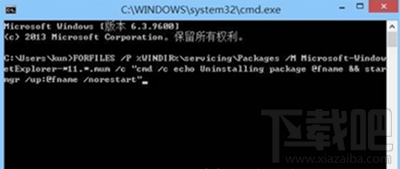
3、在出現(xiàn)的命令行提示符中復(fù)制并輸入下面的代碼,按下Enter(如下圖所示)
ie11卸載不了
FORFILES /P %WINDIR%servicingPackages /M Microsoft-Windows-InternetExplorer-*11.*.mum /c “cmd /c echo Uninstalling package @fname && start /w pkgmgr /up:@fname /norestart”
4、然后會開始卸載,并會出現(xiàn)幾個錯誤信息,我們不用理會,按下確定。
5、最后命令運行停止以后重啟電腦,系統(tǒng)會還原我們在安裝IE11之前的IE版本。
還原以后,現(xiàn)在我們就可以下載IE11離線安裝包進(jìn)行安裝。安裝時,請暫時關(guān)閉或卸載三方防護(hù)類或反間諜軟件,提供一個無干擾的環(huán)境,保證IE11可以正常完成安裝。
相關(guān)文章:
1. Win10怎么更改文件類型 windows如何修改文件類型2. win8.1升級win10出現(xiàn)modern setup host停止工作怎么辦?3. win101803更新升級190960%失敗怎么辦4. 怎么更新顯卡驅(qū)動win10 win10如何更新顯卡驅(qū)動程序5. 三國群英傳7win10 打不開怎么解決6. win10系統(tǒng)不能新建文件夾的解決方法7. win10設(shè)置透明文件夾圖標(biāo)的方法8. Win10系統(tǒng)調(diào)制解調(diào)器報告了一個錯誤如何解決9. Win10系統(tǒng)chrome擴(kuò)展程序安裝一直提示檢查怎么處理?10. win10最新版本1909有什么bug

 網(wǎng)公網(wǎng)安備