win10系統(tǒng)錄制屏幕錄像快捷鍵“Win+G”的教程
之前,我們?nèi)绻浿朴螒蜻^(guò)程,就需要下載一款第三方的屏幕錄制軟件。不過(guò),如果您是win10系統(tǒng)用戶的話,完全可以使用Win10系統(tǒng)的Win+G快捷鍵就可以調(diào)用自帶的“Game Bar”工具條就可以錄制游戲操作視頻了。那么,Win10系統(tǒng)的Win+G快捷鍵具體怎么錄制屏幕視頻呢?一起來(lái)看看今天的Win10系統(tǒng)使用教程吧!
Win10系統(tǒng)錄制屏幕視頻的具體方法如下:
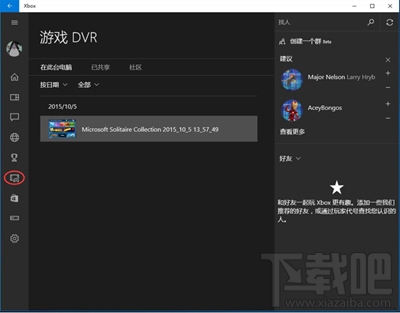
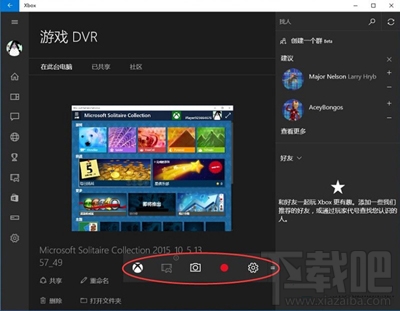
要使用Win10錄屏功能,操作非常簡(jiǎn)單。打開(kāi)Xbox應(yīng)用后,找到左邊工具欄的倒數(shù)第四項(xiàng),點(diǎn)擊一下(點(diǎn)擊后沒(méi)有任何變化),然后按鍵盤(pán)的“Win+G”鍵就可以啟動(dòng)錄屏工具欄,其中包括錄屏和截屏功能。但由于這項(xiàng)功能本來(lái)是為了截取Xbox One串流畫(huà)面,因此對(duì)于顯卡有一定的要求。
微軟官方給出的顯卡要求如下:
AMD顯卡:AMD Radeon HD 7000系列、HD 7000M系列、HD 8000系列、HD 8000M系列、R9系列以及R7系列。
NVIDIA顯卡:GeForce 600系列及更高、GeForce 800M系列及更高、Quadro Kxxx系列及更高。
Intel顯卡:Intel HD 4000或更高、Intel Iris 5100或更高。
低于上述要求的顯卡不能使用Xbox應(yīng)用進(jìn)行錄屏操作,試圖錄屏?xí)r應(yīng)用會(huì)給出拒絕提示。不過(guò)微軟給出的顯卡標(biāo)準(zhǔn)也不是很高,尤其是新購(gòu)機(jī)型一般都能滿足上述要求。
設(shè)置完成后,在游戲的時(shí)候就可以按Win+G來(lái)截圖,不光是在Xbox游戲中,在其他一些游戲中也可以支持,但是由于Win10剛剛上市,很多游戲?qū)λ闹С中赃€不好,所以會(huì)產(chǎn)生一些兼容性問(wèn)題。
Win10系統(tǒng)
Win10系統(tǒng)
以上就是Win10屏幕錄制功能的使用方法了。Win10自帶的屏幕錄制功能的限制條件比較多,如果覺(jué)得不方便的話,那還是建議使用第三方的錄制軟件。
相關(guān)文章:
1. 海爾S500筆記本U盤(pán)怎樣安裝win10系統(tǒng) 安裝win10系統(tǒng)步驟說(shuō)明2. win10系統(tǒng)出現(xiàn)鼠標(biāo)失靈詳細(xì)解決方法3. Win10系統(tǒng)提示未能成功安裝設(shè)備驅(qū)動(dòng)程序怎么辦?4. ENZ X36A筆記本U盤(pán)怎么安裝win10系統(tǒng) 安裝win10系統(tǒng)方法說(shuō)明5. Win10系統(tǒng)設(shè)置任務(wù)欄全透明詳細(xì)操作步驟6. Win10本地連接不見(jiàn)了怎么恢復(fù)? win10系統(tǒng)電腦本地連接不見(jiàn)了解決方法7. G神G16a筆記本u盤(pán)怎樣安裝win10系統(tǒng) 安裝win10系統(tǒng)方法介紹8. win10系統(tǒng)小娜無(wú)法顯示在任務(wù)欄中的解決方法9. Win10系統(tǒng)360瀏覽器搜索引擎被劫持解決方法 10. Win10系統(tǒng)總是自動(dòng)掉線及斷網(wǎng)怎么辦?

 網(wǎng)公網(wǎng)安備