文章詳情頁
Win10電腦DNS地址查詢方法
瀏覽:186日期:2023-04-04 14:05:16
很多小伙伴在將自己的電腦升級成win10系統后,就找不到北了,Win10電腦DNS地址查詢都不懂了。今天,小編來跟大家分享Win10電腦DNS地址查詢方法,希望能對大家有所幫助。
方法一:
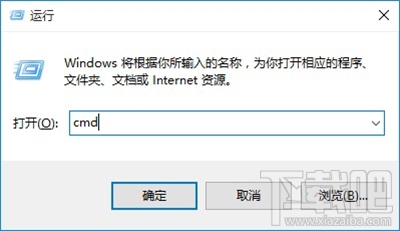
1、在開始菜單找到并打開“運行”,也可以直接使用 Windows + R 組合快捷鍵快速打開,然后在打開后面輸入 cmd 完成后,點擊底部“確定”進入,如圖。
Win10電腦DNS地址查詢方法
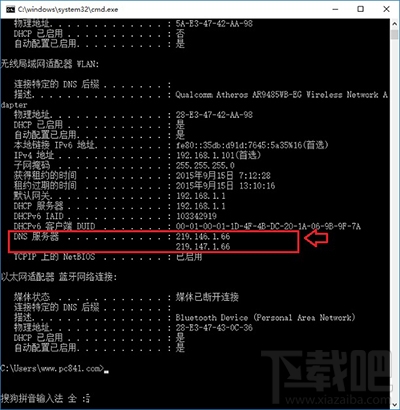
2、在cmd命令操作界面,輸入命令:ipconfig /all(完成后,按回車鍵運行),在運行結果中找到DNS服務器地址,就可以看到,如下圖。
Win10電腦DNS地址查詢方法
方法二:
在Win10右下角的無線網絡圖標上,點擊右鍵,在彈出的菜單中,點擊“打開網絡和共享中心”,如圖。

Win10電腦DNS地址查詢方法
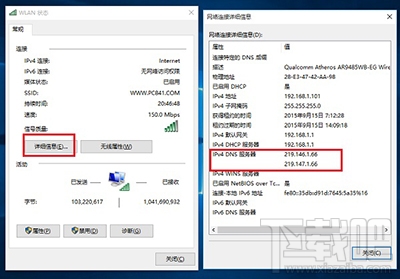
2、然后點擊已經連接的網絡,在彈出的界面中,點擊“詳細信息”就可以看到DNS服務器地址了,如圖。
Win10電腦DNS地址查詢方法
相關文章:
1. 海爾S500筆記本U盤怎樣安裝win10系統 安裝win10系統步驟說明2. Win10系統更新到一半突然暫停或取消怎么辦?3. win10系統出現鼠標失靈詳細解決方法4. 如何使用UNetbootin把Win10 ISO鏡像制作成系統安裝U盤?5. ENZ X36A筆記本U盤怎么安裝win10系統 安裝win10系統方法說明6. Win10系統提示未能成功安裝設備驅動程序怎么辦?7. Win10家庭版1909更新20H2失敗 錯誤提示:0x802420168. win10自帶顯示cpu溫度如何顯示在任務欄9. win10oxc000007b解決方法10. Win10系統設置任務欄全透明詳細操作步驟
排行榜

 網公網安備
網公網安備