文章詳情頁
Win10右鍵菜單添加PowerShell腳本新建項方法
瀏覽:218日期:2023-04-04 14:09:22
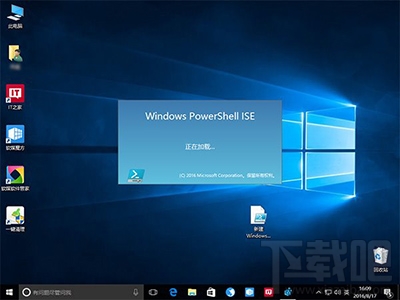
大家都知道,PowerShell是Win10中非常好用的一個工具,這項工具可以方便地實現各種Windows深度操作,深得各位大神們的青睞。不過也有用戶反映稱如果能夠直接新建PowerShell腳本文件就更好了,只是Windows10沒有提供現成的一鍵式服務,需要各位自己動手。好吧啦網小編就為大家帶來Win10右鍵菜單添加PowerShell腳本新建項圖文步驟。
Win10
一般來說,用戶可以直接通過PowerShell ISE來創建擴展名為.ps1的腳本文件,也可以通過記事本等通用工具寫代碼,然后改擴展名來創建。但這些方式都略顯麻煩,不如直接創建來的痛快。想要給右鍵菜單添加PowerShell腳本新建項,只需要添加一個注冊表值,操作相對容易,具體步驟如下:
1、在Cortana搜索欄輸入regedit,按回車進入注冊表編輯器
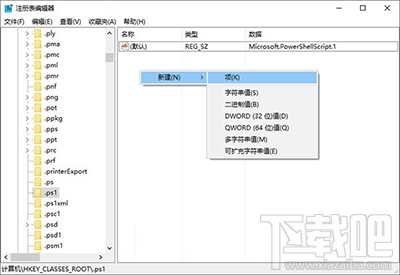
2、定位到(這次好短是吧?短有短的好處~)
HKEY_CLASSES_ROOT.ps1
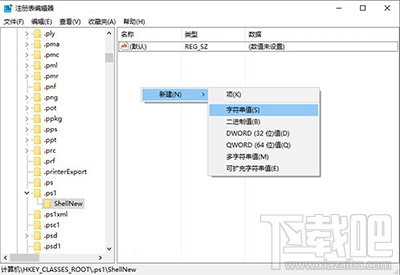
3、新建項ShellNew
Win10
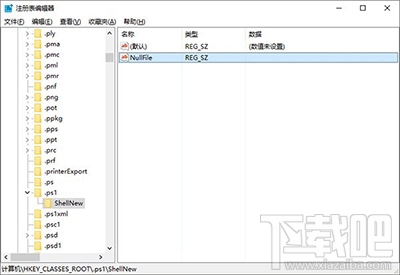
4、新建字符串值NullFile,數值數據留空,表明新建項目為空文件,如下圖——
Win10
Win10
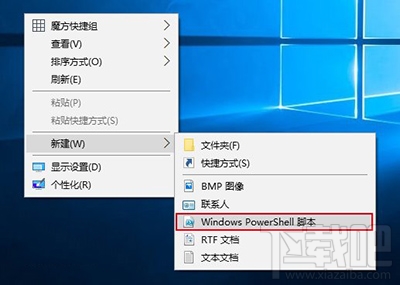
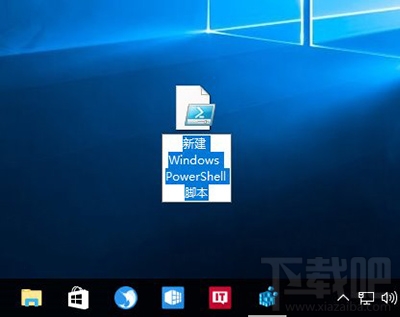
5、在文件資源管理器或直接在桌面上點擊右鍵,新建項目中應該就有“Windows PowerShell 腳本”
Win10
Win10
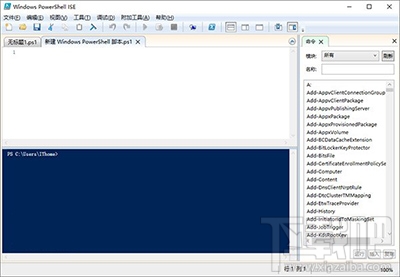
修改即時生效,如果第一次沒刷出來,多點幾次應該就出來了。雙擊新建的腳本文件,默認使用記事本打開。當然你也可以用PowerShell ISE編輯,可能更好用一些,只是啟動有點慢。
Win10
上一條:Win10電腦DNS地址查詢方法下一條:Win10設置項命令下載吧匯總
相關文章:
1. 如何使用UNetbootin把Win10 ISO鏡像制作成系統安裝U盤?2. Win10系統更新到一半突然暫停或取消怎么辦?3. win10系統出現鼠標失靈詳細解決方法4. 海爾S500筆記本U盤怎樣安裝win10系統 安裝win10系統步驟說明5. Win10電腦怎么阻止所有的廣告彈窗?6. ENZ X36A筆記本U盤怎么安裝win10系統 安裝win10系統方法說明7. Win10系統設置任務欄全透明詳細操作步驟8. Win10系統提示未能成功安裝設備驅動程序怎么辦?9. Win10主題更改后背景色無法變更?這個設置麻煩禁用下10. Win10家庭版1909更新20H2失敗 錯誤提示:0x80242016
排行榜
 網公網安備
網公網安備