文章詳情頁
Win10訪問系統(tǒng)文件夾提示拒絕怎么辦?
瀏覽:138日期:2023-04-05 11:06:12
Win10訪問系統(tǒng)文件夾提示拒絕怎么辦?最近有Win10系統(tǒng)用戶反映,打開文件夾時出現(xiàn)提示框“你當前無權訪問該文件夾”,這是怎么回事呢?其實,這是Win10系統(tǒng)為了保護系統(tǒng)文件的安全所給出的安全警告。只要提升自己的訪問權限就可以訪問相對應的文件夾。下面就和好吧啦網小編一起來了解下提升訪問文件夾權限的方法。
方法/步驟
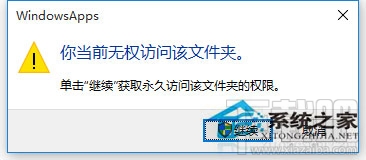
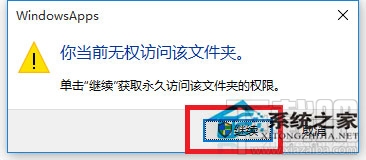
1.打開系統(tǒng)盤中受Win10正式版系統(tǒng)保護的系統(tǒng)文件夾時,彈出如圖所示的“你當前無權訪問該文件夾”提示窗口,在此直接點擊“繼續(xù)”按鈕。
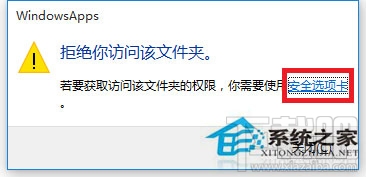
2.從隨后彈出的“拒絕你訪問該文件夾”窗口中,點擊“安全選項卡”按鈕進入。如圖所示。
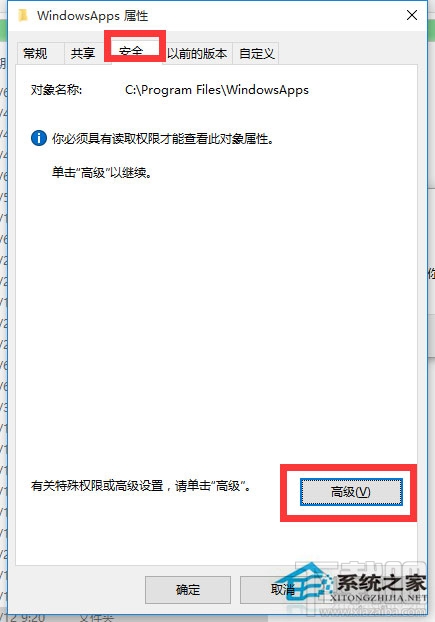
3.此時將打開“文件夾屬性”窗口,切換到“安全”選項卡,點擊下方的“高級”按鈕進入。
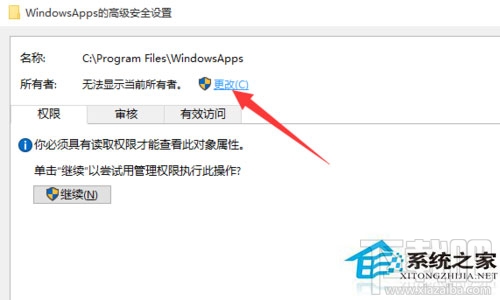
4.待進入“高級安全設置”界面后,點擊“所有者”右側的“更改”按鈕。如圖所示。
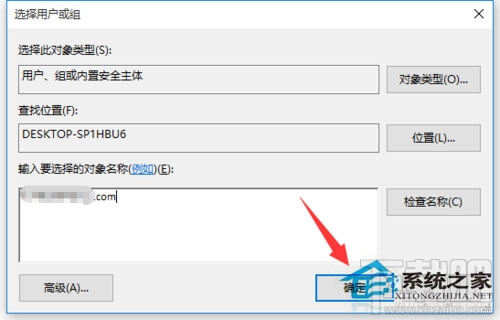
5.此時將打開“選擇用戶和組”窗口,在此輸入“管理員賬戶”,同時點擊“檢測名稱”按鈕以確保當前所輸入的管理員賬戶名正確,最后點擊“確定”按鈕。
6.從返回的“高級安全設置”窗口中,就會發(fā)現(xiàn)“所有者”發(fā)生變化,同時勾選“替換子容器和對象的所有者”項,點擊“確定”按鈕。

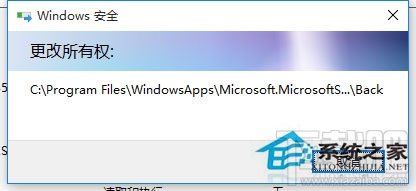
7.此時將彈出窗口提示“更改所有權”,同時對當前文件夾中所有對象更改所有權。
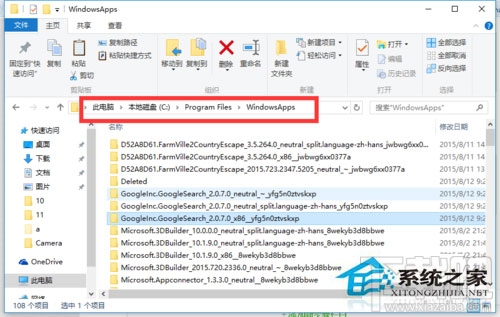
8.當對文件夾的所有權更改完成后,就可以正常打開并訪問文件夾內容啦。
 以上就是Win10訪問系統(tǒng)文件夾提示拒絕怎么辦?的解決教程了,操作很簡單對不對。
標簽:
Windows系統(tǒng)
win10
相關文章:
1. Win10中打開桌面?zhèn)渫浘唧w操作流程2. win10調節(jié)硬盤分區(qū)具體方法介紹3. 聯(lián)想電腦win10截圖快捷鍵4. win10右鍵顯示設置打不開怎么辦5. Win10更新失敗報錯“0xc0000005”怎么解決?6. Win10專業(yè)版更新完后變卡了怎么解決?Win10更新完后變卡了解決方法7. dhmachinesvc.exe是什么進程?Win10如何關閉dhmachinesvc.exe進程?8. Win10獲取Insider Preview需要更改設備安全設置怎么辦?9. Win10系統(tǒng)提示未能成功安裝設備驅動程序怎么辦?10. win10系統(tǒng)出現(xiàn)鼠標失靈詳細解決方法
排行榜
 網公網安備
網公網安備