Win10怎么自定義資源管理器打開位置?
Win10怎么自定義資源管理器打開位置?我們知道,升級到Win10系統后,在默認狀態下任務欄上資源管理器有兩種默認位置,一個是“此電腦”,而另外一個就是“快速訪問”了,對于很多需要個性化的用戶來將,默認設置是遠遠不夠的,我們想打開某個特定的文件夾怎么辦?其實不難,好吧啦網小編表示可以用演示的辦法教大家設置一下。
Win10自定義資源管理器打開位置方法:注意以下的方法有可能會被殺軟認為是病毒,一定要設置通過啊。
1、首先在桌面上新建個記事本文件,右鍵新建即可,然后打開這個新建記事本,并且在文件里面寫入如下命令,注意“X:你的文件夾”這個就是你想要自定義的位置,自己先建立好文件夾吧:
文件內容
WScript.CreateObject("Wscript.Shell").Run "X:你的文件夾"
例如這里的做法就是 :WScript.CreateObject("Wscript.Shell").Run "C:IT"
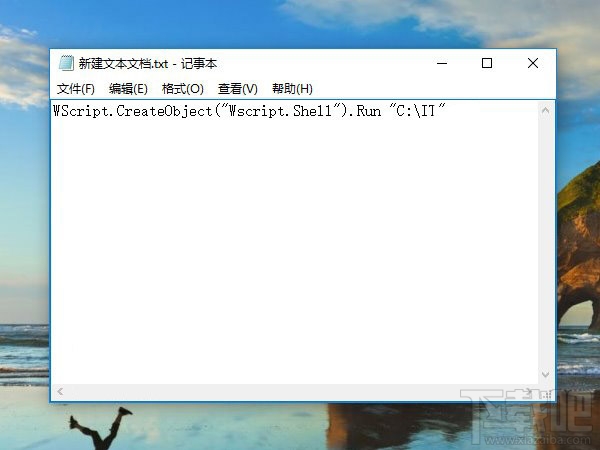
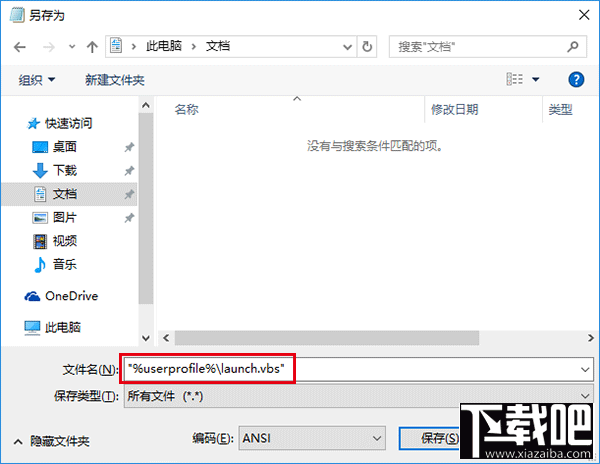
2、把這個文件放在自己熟悉并且不容易被誤刪掉的地方,用戶的個人文檔是個好地方,也可以另存的時候用如下系統變量進行保存,為了避免出錯或者長路徑,請保留其上面的前后英文雙引號
路徑如下:
"%userprofile%launch.vbs"
3、從開始里的小娜Cortana搜索欄里輸入regedit,或者按Win+R打開運行后輸入,按回車鍵確定打開就打開了注冊表編輯器,這個是我們的第二步,定位到如下鍵值:
HKEY_CURRENT_USERSOFTWAREClassesCLSID{52205fd8-5dfb-447d-801a-d0b52f2e83e1}shellopennewwindowcommand
注意主要不要弄錯clsid,這個是唯一的,如果你在opennewwindow項下沒有發現command這個項,就自己新建一個,用復制粘貼吧。
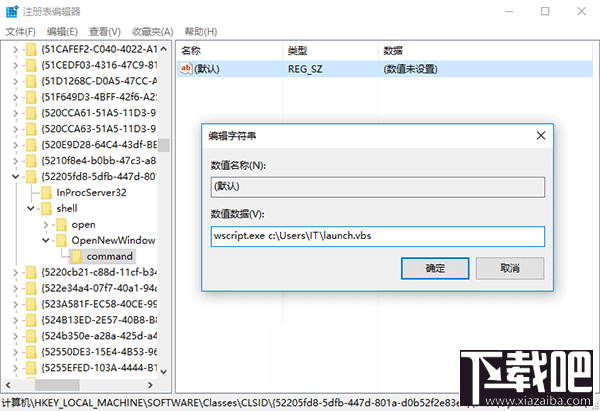
4、繼續編輯注冊表,修改command 默認值為自己存的vbs文件,雙擊右邊的“(默認) ”進行修改內容如下:
wscript.exe c:Users你的用戶名launch.vbs
我們可以用:wscript.exe c:UsersITlaunch.vbs
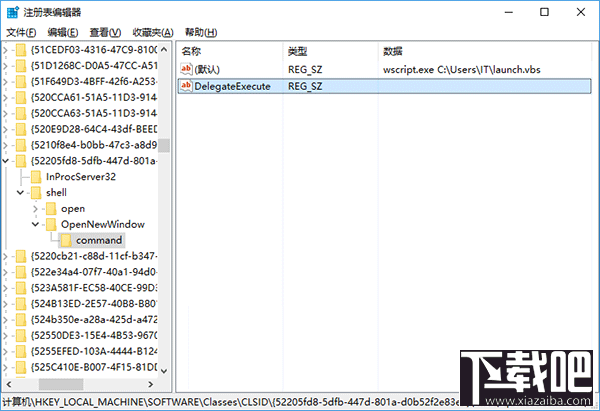
5、繼續新建字符串值,鍵名為DelegateExecute ,數值數據留空即可,記得全部用復制,注意大小寫
6、這樣我們的注冊表就設置完畢了,這個時候可以試試點擊任務欄文件資源管理器圖標打開你新設定的位置了,如果不能奏效,也可以先重啟一下。
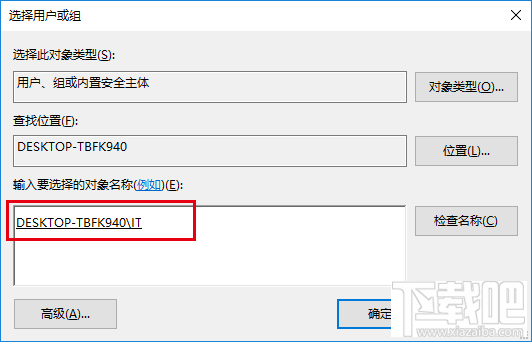
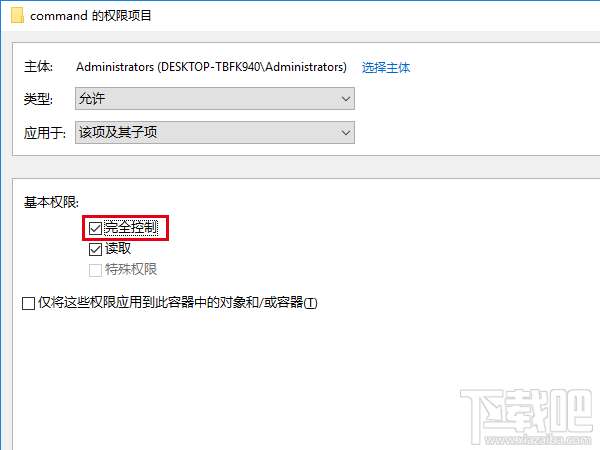
特別注意的是一些用戶的電腦在第三步command文件夾和第五步的DelegateExecute的項和鍵值里已經有別的數值了,不管是哪個軟件所創建,用戶在試圖修改時會被系統阻攔而更新失敗,報錯原因是稱你的權限不夠。獲取權限的方法得右擊command,并且選擇“權限”這項,再進入高級→更改→填寫你當前用戶名→檢查名稱→確定→雙擊其他需要給權限的賬戶→勾選“完全控制”→一路“確定” 下來,賦予修改足夠的權限后,才能按教程的方法繼續。
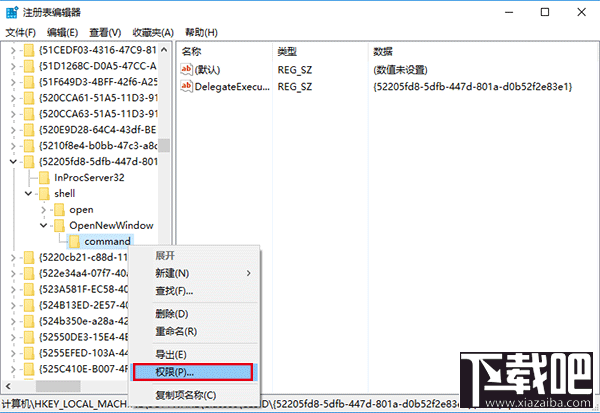
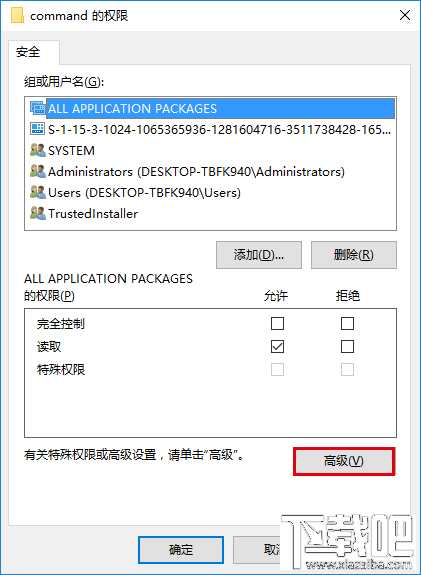
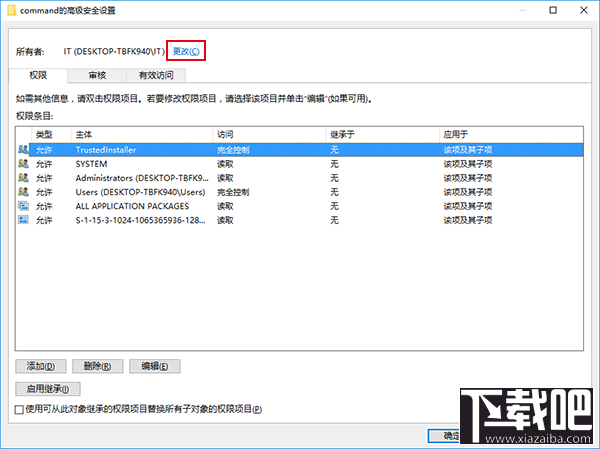
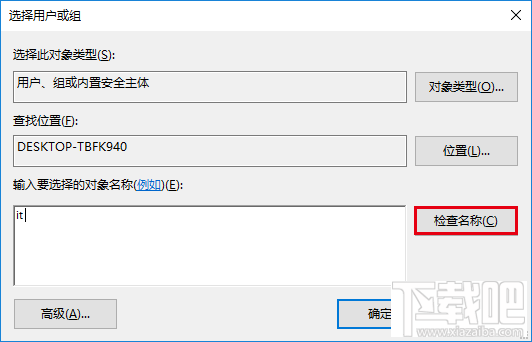
∧用戶名要選擇你當前的用戶名
 自定義資源管理器打開位置設置不想要了怎么回復?
如果開始沒有存在鍵值,刪除清空“(默認)”數值即可恢復,但如果是之前已經存在DelegateExecute值的計算機,恢復默認設置是要把此值回復成{52205fd8-5dfb-447d-801a-d0b52f2e83e1} ,并且刪除“(默認)”數值數據。
以上就是Win10怎么自定義資源管理器打開位置的教程了,希望好吧啦網小編的定義打開位置的教程能對你有用。
相關文章:
 網公網安備
網公網安備