Windows 10 Manager備份文件的操作方法
Windows 10 Manager這款軟件是一款功能實用的系統(tǒng)優(yōu)化工具,在其中除了一些優(yōu)化系統(tǒng)的功能之外,用戶還可以使用到一些文件處理功能,包括分割文件、備份文件等等,相信有很多用戶在操作電腦的時候都會有備份文件的需求,將一些重要的文件備份之后就不用擔心文件丟失帶來的影響了,只是很多用戶沒有使用過Windows 10 Manager這款軟件來備份文件,這樣的話操作起來就會有困難,那么接下來小編就跟大家分享一下使用Windows 10 Manager備份文件的操作方法吧,希望能夠幫助到大家。
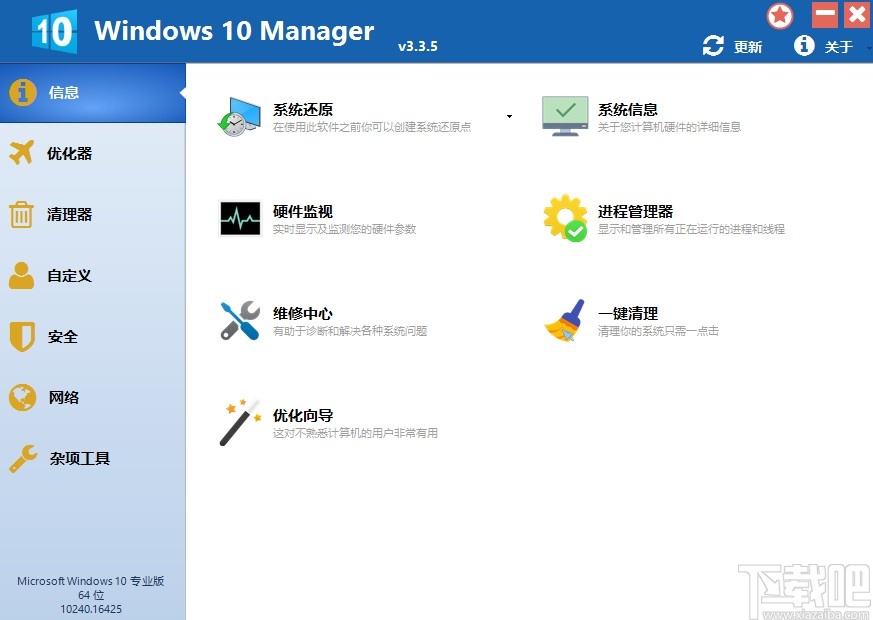
1.首先第一步我們打開軟件之后,點擊界面左邊的雜項工具,然后在出現(xiàn)的界面中找到超級復制這個功能選項點擊進去。
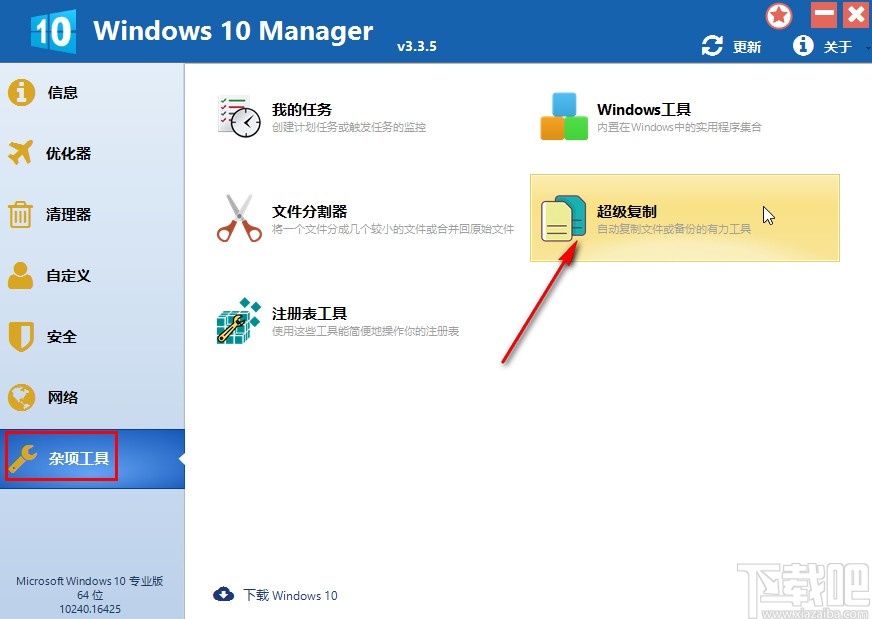
2.點擊進入到超級復制界面之后,我們點擊源目錄選項右邊的文件夾圖標,然后在出現(xiàn)的界面中選擇自己想要備份的文件夾,選中之后點擊確定按鈕。
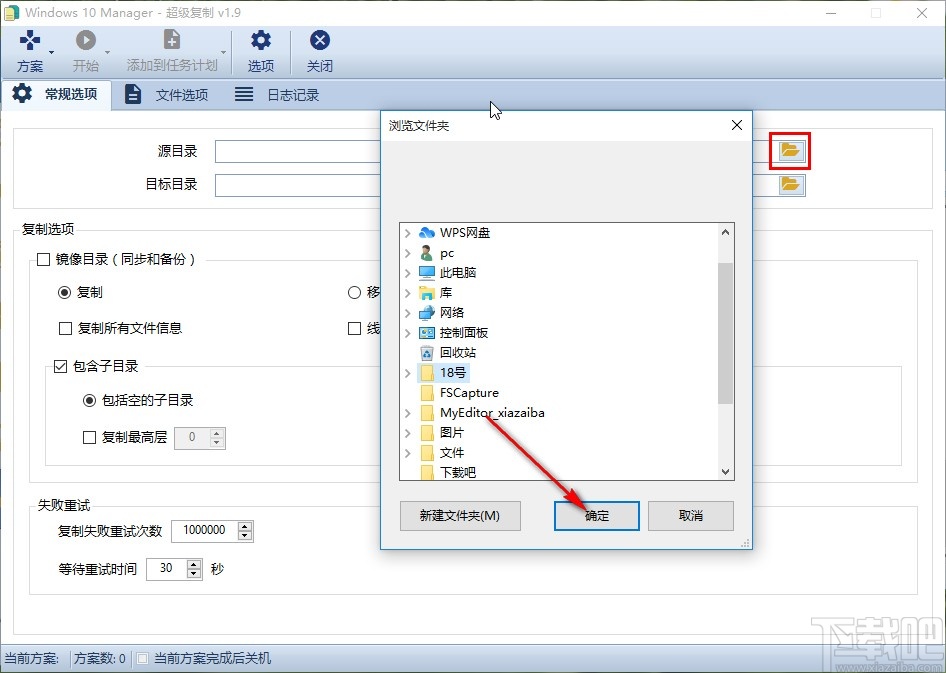
3.接下來我們點擊目標目錄選項右邊的文件夾圖標,在打開的界面中可以選擇文件備份想要保存的位置,選擇之后點擊確定按鈕。
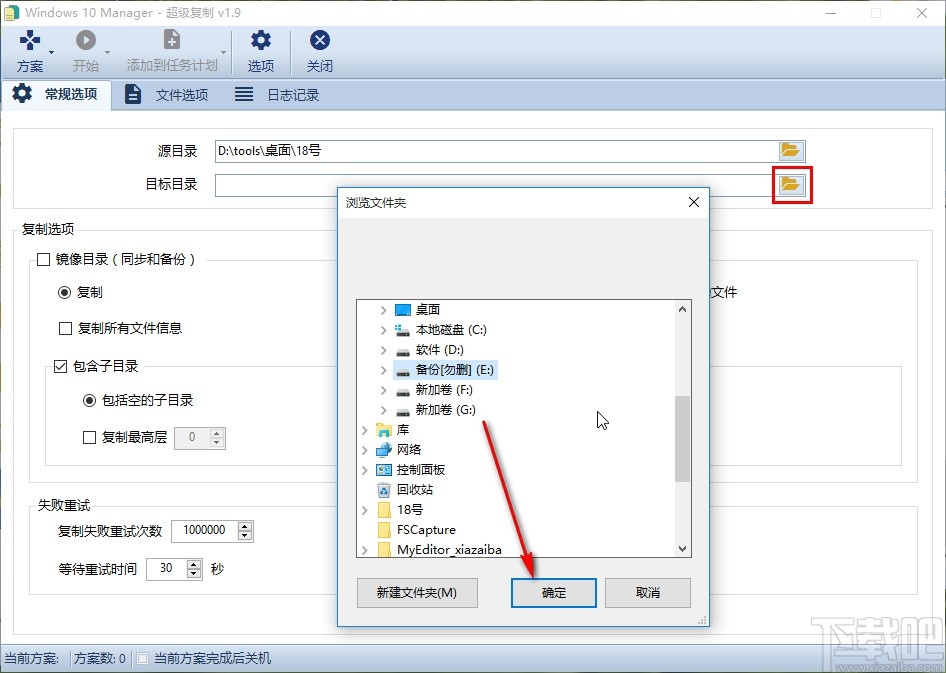
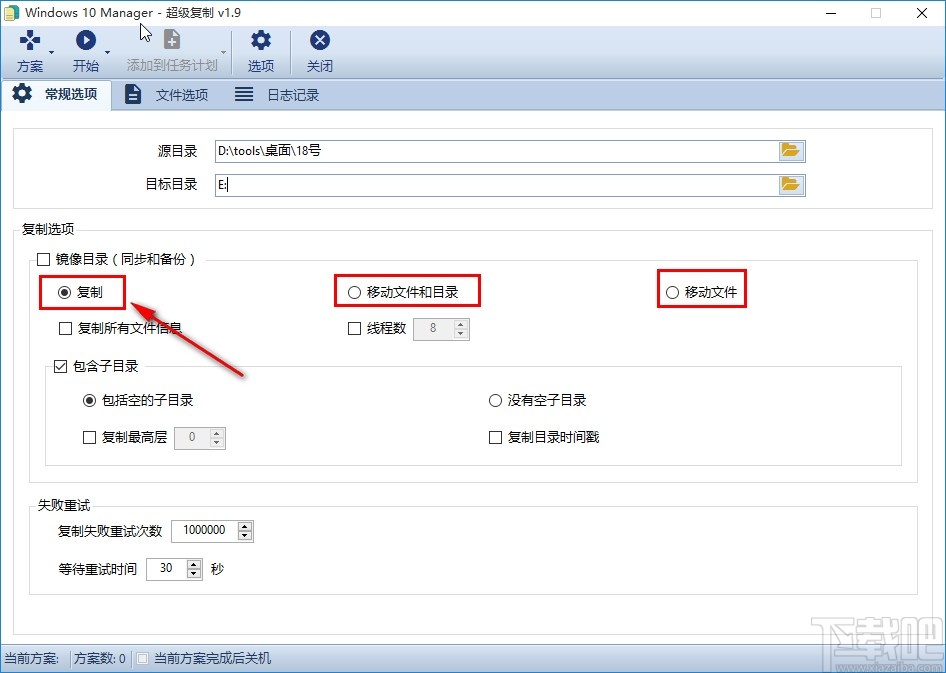
4.設(shè)置好備份的源目錄和目標目錄之后,下一步就可以選擇想要備份的方式了,備份的話我們就選擇復制這個選項即可,其他的還有移動文件和目錄、移動文件選項,用戶自行選擇即可。
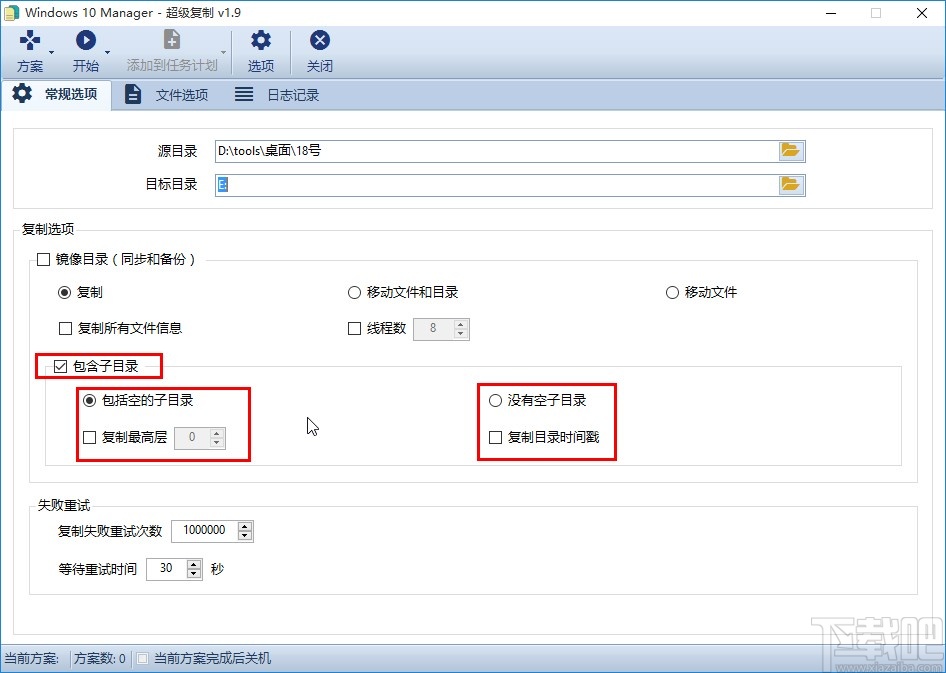
5.接下來下一步是對子目錄的設(shè)置,選擇包含子目錄的話就表示備份文件夾中的子目錄會一并備份下來。
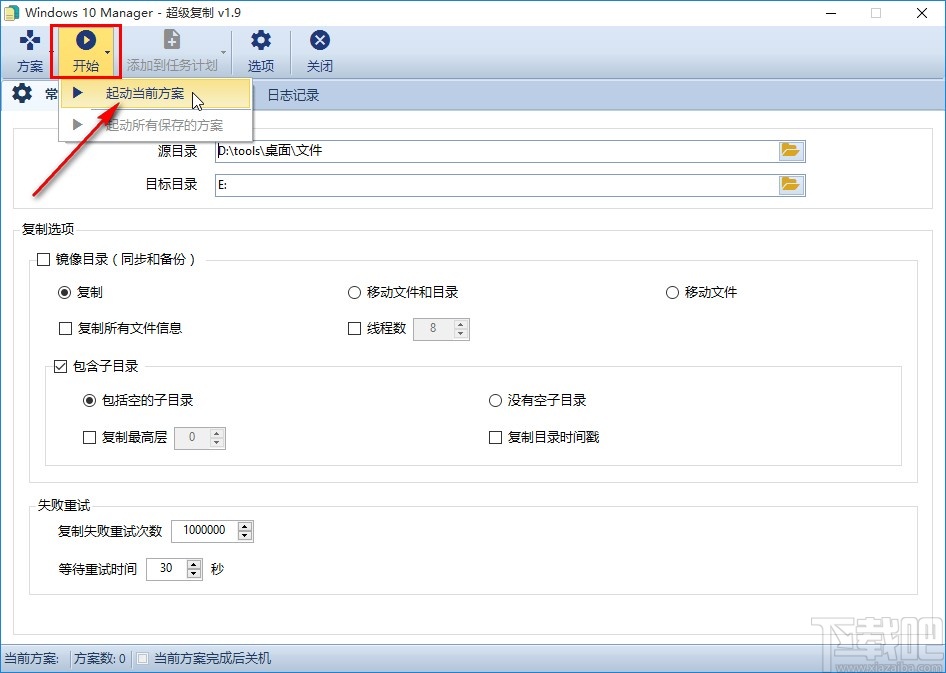
6.設(shè)置好這些備份的參數(shù)之后,我們在界面左上方點擊開始選項,然后在出現(xiàn)的列表中選擇起動當前方案這個選項,點擊即可開始備份文件,等待備份完成即可。
使用上述教程中的操作方法我們就可以通過Windows 10 Manager這款軟件來備份文件了,有需要的朋友可以試一試這個方法,希望這篇教程能夠幫到大家。
相關(guān)文章:
1. 兩種打開win7 itunes備份文件夾的方法2. Windows 10 Manager清理注冊表的方法3. Windows 10 Manager管理啟動程序的方法4. Win10怎么清理備份文件?Win10備份文件清理方法5. Windows Vista中用NTBackup創(chuàng)建的TBK備份文件6. Windows 10 Manager還原注冊表的操作方法7. Win7系統(tǒng)電腦如何設(shè)置自動備份文件?8. Win10怎么自動備份文件?Win10自動備份文件的方法9. Windows 10 Manager怎么樣?win10總管軟件測評10. Windows網(wǎng)絡(luò)設(shè)置技巧:通過備份文件快速切換網(wǎng)絡(luò)配置

 網(wǎng)公網(wǎng)安備