大白菜系統(tǒng)安裝教程win7
大白菜是一款非常好用的系統(tǒng)安裝工具,這款工具能夠很好的幫助到廣大用戶們進(jìn)行系統(tǒng)的快速安裝,這款工具使用起來稍微需要操作一番,但也不是特別的麻煩,有需要的小伙伴們快來看看大白菜工具裝系統(tǒng)的詳細(xì)教程吧~

1.使用大白菜制作U盤啟動(dòng)盤。
大白菜U盤啟動(dòng)盤制作方法 >>
2.可以先下載好win7系統(tǒng),放置到U盤啟動(dòng)盤中。
win7 64位系統(tǒng)下載 >>
win7 32位系統(tǒng)下載 >>
3.重啟電腦,然后在重啟電腦的過程中不斷地按下U盤啟動(dòng)快捷鍵。
點(diǎn)擊查看你的U盤啟動(dòng)快捷鍵 >>
4.接下來會(huì)進(jìn)入大白菜pe界面,一般選擇“啟動(dòng)Win10 X64 PE(2G以上內(nèi)存)”
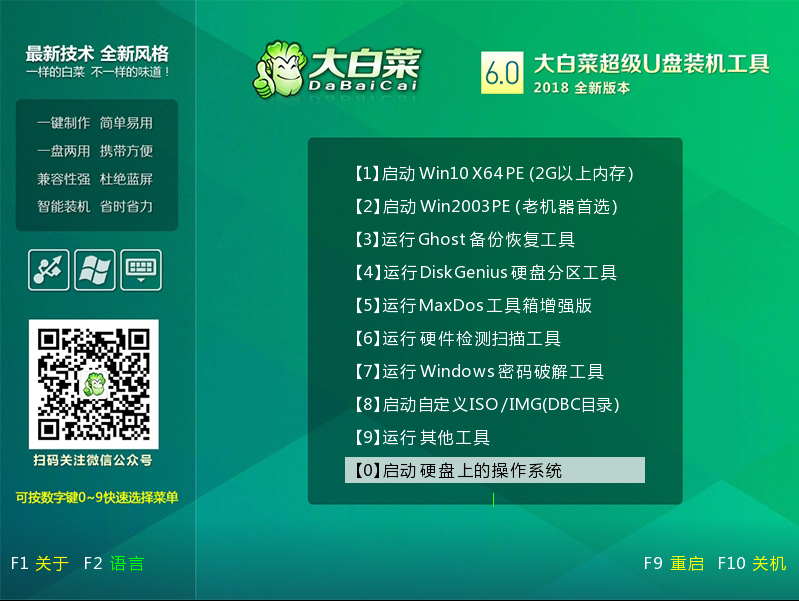
5.打開大白菜一鍵重裝后,如果沒有準(zhǔn)備好系統(tǒng)鏡像,我們可以選擇在線系統(tǒng)下載
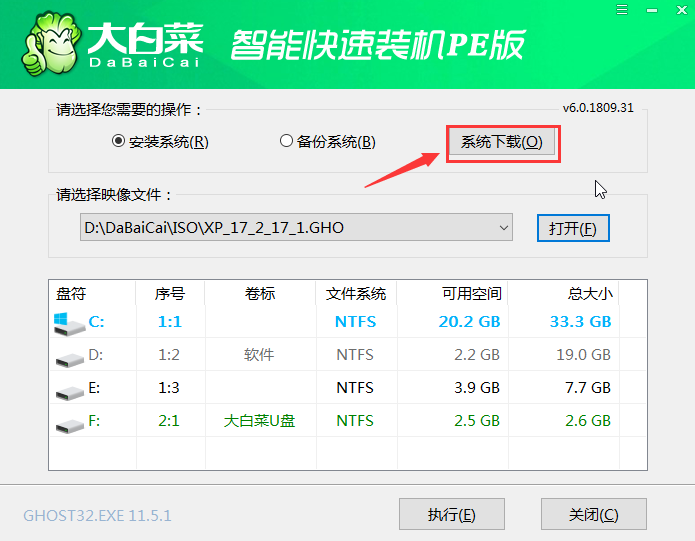
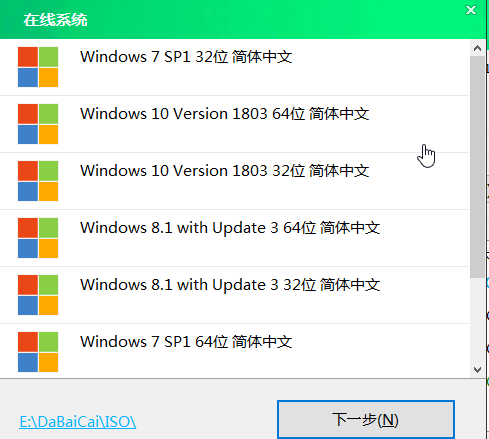
6.點(diǎn)擊“系統(tǒng)下載”后,在彈出Windows系統(tǒng)在線下載窗口,我們可以在這里選擇需要的系統(tǒng)下載,并進(jìn)行安裝
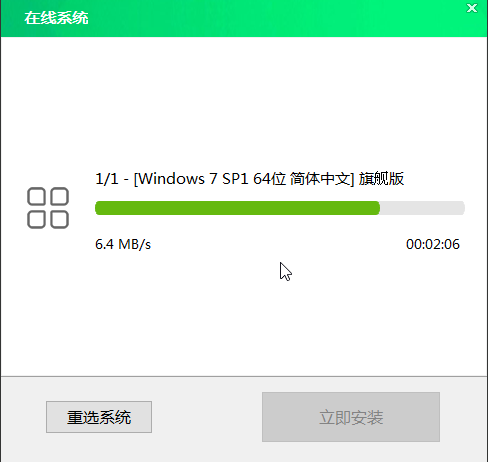
7.系統(tǒng)下載好后,提示是否安裝,點(diǎn)擊“立即安裝”
8.此時(shí)會(huì)彈出一鍵還原的提示窗口,勾選復(fù)選框后點(diǎn)擊“是”
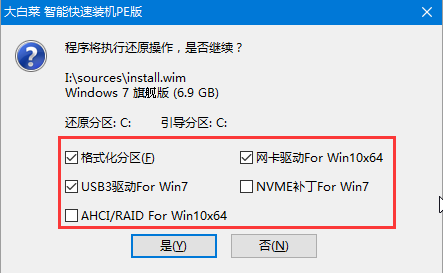
9.安裝完成提示重啟,請先拔掉U盤再重啟電腦
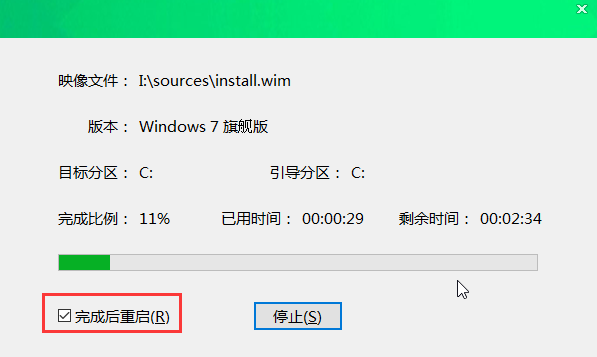
10.電腦重啟完成后,系統(tǒng)初始化完成后,就能夠直接的進(jìn)行使用了哦。

以上就是好吧啦網(wǎng)為廣大用戶們提供的大白菜win7系統(tǒng)圖文安裝教程2019了,希望能夠幫助到廣大的用戶們,謝謝閱讀~
以上就是大白菜系統(tǒng)安裝教程win7的全部內(nèi)容,望能這篇大白菜系統(tǒng)安裝教程win7可以幫助您解決問題,能夠解決大家的實(shí)際問題是好吧啦網(wǎng)一直努力的方向和目標(biāo)。
相關(guān)文章:
1. win7文件夾怎么設(shè)置密碼?win7文件夾設(shè)置密碼方法教程2. Windows10純凈版系統(tǒng)右鍵新建沒有office選項(xiàng)怎么解決?3. Win7旗艦版怎么更改物理地址4. win11鼠標(biāo)右鍵怎么打開所有選項(xiàng)?5. win10鏡像如何硬盤安裝6. Win10系統(tǒng)提示未能成功安裝設(shè)備驅(qū)動(dòng)程序怎么辦?7. Windows10 1709無法在局域網(wǎng)中共享本機(jī)怎么辦?8. Unix系統(tǒng)中文件管理和文件權(quán)限設(shè)置教程9. Win11重置失敗未做更改怎么辦?Win11重置失敗未做更改五種解決方法10. Centos7 yum安裝git服務(wù)器

 網(wǎng)公網(wǎng)安備