大白菜系統安裝步驟windows7
大白菜是一個非常不多的系統安裝工具,但是很多的用戶們準備使用這款軟件去安裝系統的時候,卻發現自己不會安裝,不知道怎么去操作,快來看看我們詳細的裝機教程吧~
大白菜win7系統安裝視頻大白菜系統安裝步驟windows7:win7 64位系統下載 >>
win7 32位系統下載 >>
1.下載安裝大白菜裝機工具,并制作一個大白菜U盤啟動盤(注意在完成這一步的過程中需要將殺毒軟件全部關閉,否則會導致制作失敗)
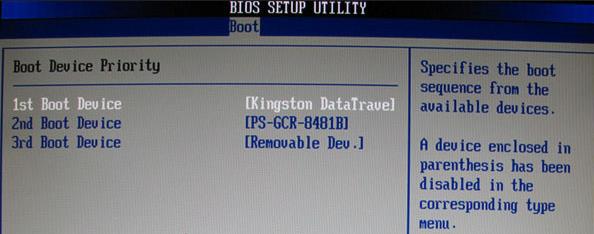
2.U盤制作完成后,接著重啟電腦,在重啟電腦的過程中不斷地按下U盤啟動快捷鍵快捷鍵,稍后電腦會顯示啟動項設置,這時我們將U盤作為第一啟動項即可
電腦U盤啟動快捷鍵 >>>
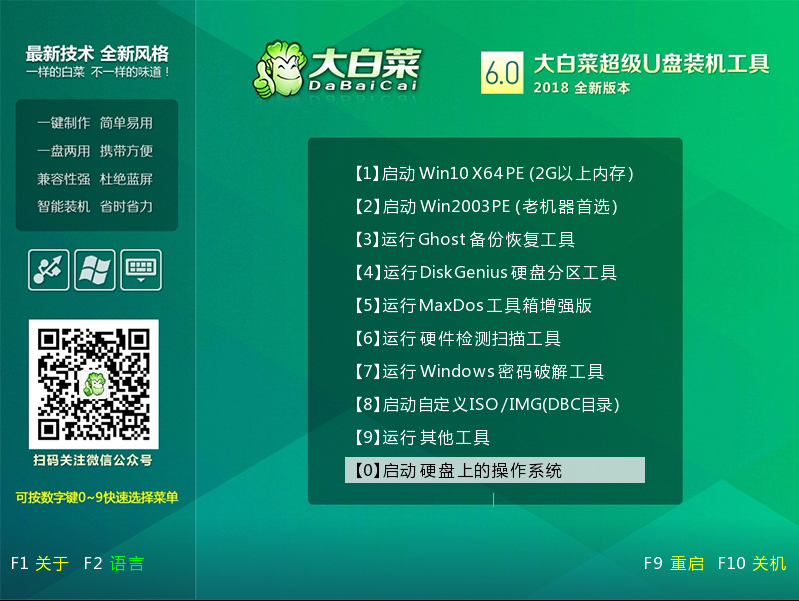
3.接下來會進入大白菜pe界面,一般選擇【啟動Win10 X64 PE(2G以上內存)】
4.打開大白菜一鍵重裝后,如果沒有準備好系統鏡像,我們可以選擇在線系統下載
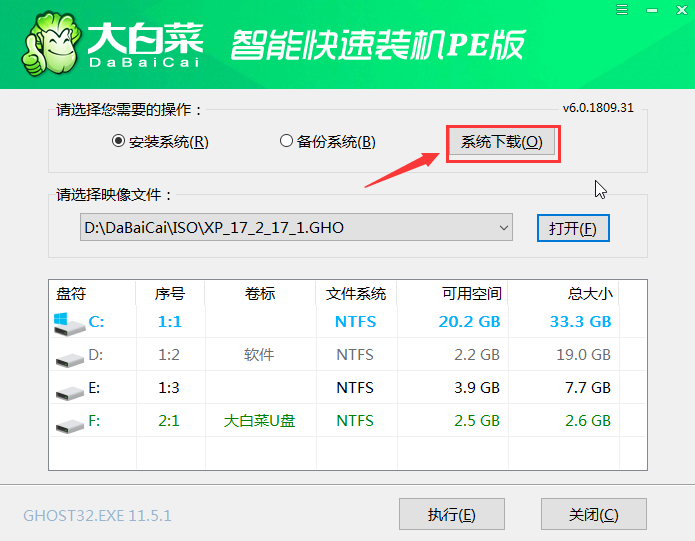
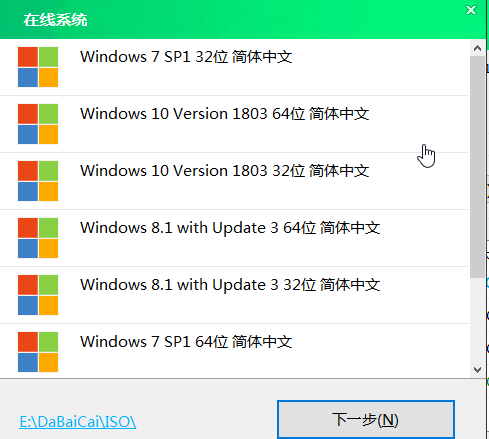
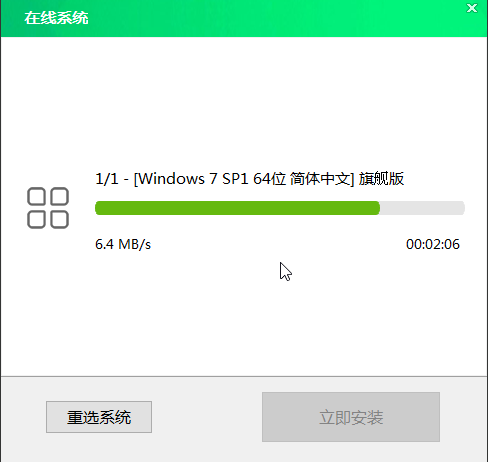
5.點擊【系統下載】后,在彈出Windows系統在線下載窗口,我們可以在這里選擇需要的系統下載,并進行安裝
6.系統下載好后,提示是否安裝,點擊【立即安裝】
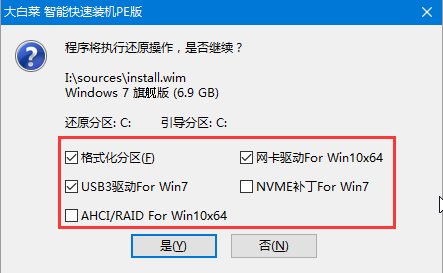
7.此時會彈出一鍵還原的提示窗口,勾選復選框后點擊【是】
8.安裝完成提示重啟,請先拔掉U盤再重啟電腦
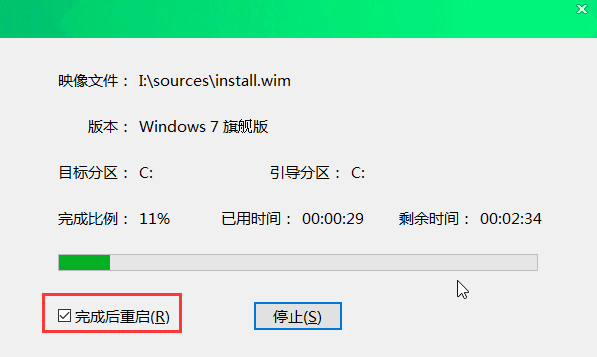
9.系統下載并安裝完成后,重啟電腦,會進行系統的部署。期間會激活系統并安裝驅動程序,耐心等待部署完成,即可進入安裝好的系統。
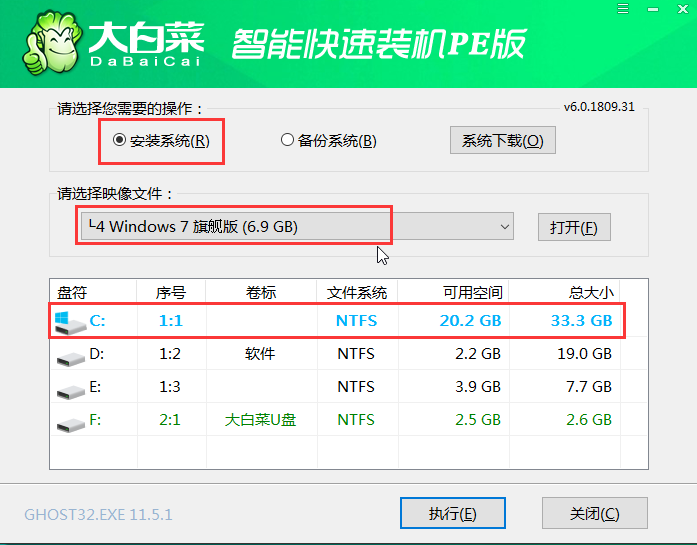
10.如果您在重裝前準備好了系統鏡像,可在step1中選擇【安裝系統】,選擇準備好的系統鏡像和安裝路徑,一般選擇C盤,完成后點擊【執行】。接下來的操作如上所述,在此就不再重復了。
以上就是好吧啦網為廣大用戶們提供的大白菜系統安裝教程win7圖文教程了,希望能夠幫助到廣大的用戶們,謝謝閱讀~
以上就是大白菜系統安裝步驟windows7的全部內容,望能這篇大白菜系統安裝步驟windows7可以幫助您解決問題,能夠解決大家的實際問題是好吧啦網一直努力的方向和目標。
相關文章:

 網公網安備
網公網安備