文章詳情頁
Win10插入耳機麥克風不顯示設備
瀏覽:167日期:2023-04-23 18:50:46
最近很多小伙伴發現使用麥克風的時候,里面沒有顯示設備,這是怎么一回事呢?因為win10系統的小毛病一直挺多的,下面一起來看看具體的解決方法吧。

【麥克風使用常見問題】
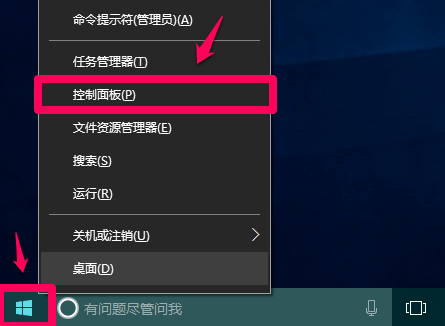
Win10插入耳機麥克風不顯示設備解決方法1、右鍵點擊系統桌面左下角的【開始】,在開始菜單中點擊【控制面板】;
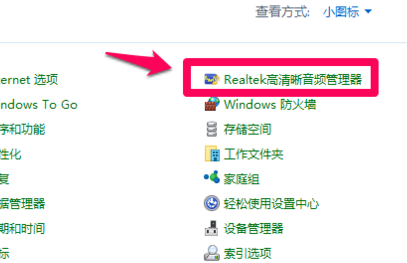
2、在控制面板中左鍵雙擊【Realtek高清晰音頻管理器】,打開Realtek高清晰音頻管理器;
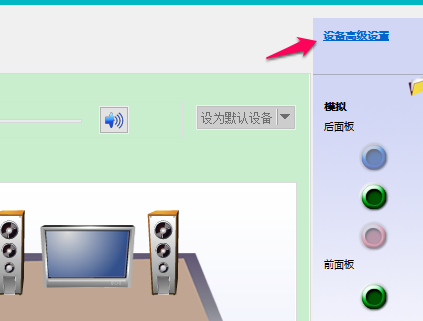
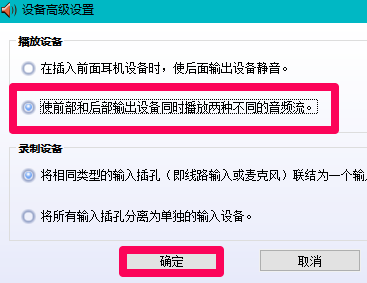
3、在打開的Realtek高清晰音頻管理器窗口,我們點擊右上角的【設備高級設置】;
4、在設備高級設置窗口,我們可以看到播放設備的默認選項為:在插入前面耳機設備時,使后面輸出設備靜音;
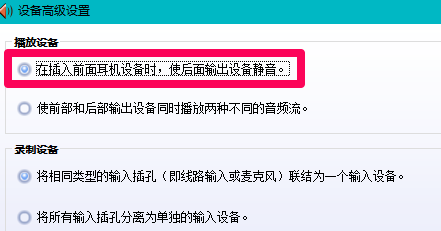
5、我們更改播放設備的選項為:使前部和后部輸出設備同時播放兩種不同的音頻流,再點擊:確定;
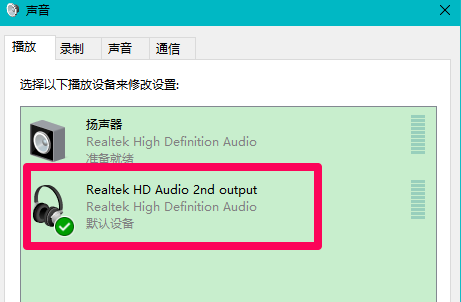
6、打開聲音 - 播放窗口,可以看到,耳機已經顯示在窗口中。
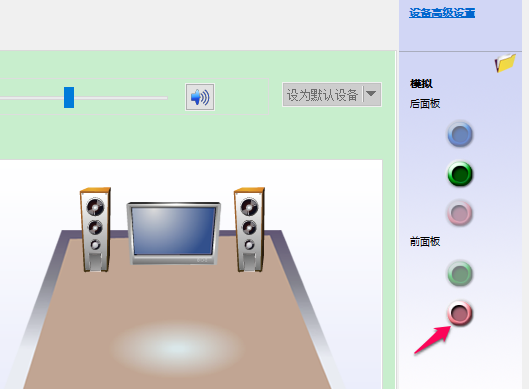
7、在Realtek高清晰音頻管理器窗口,左鍵點擊前面板的麥克風插口;
8、在彈出的該設備應將被驗證為的對話框中,可以看到插入的設備為:耳機而不是麥克風;
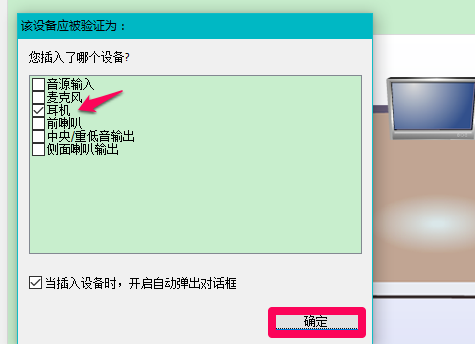
9、我們點擊麥克風,再點擊:確定,在Realtek高清晰音頻管理器窗口,已經可以看到顯示了設備麥克風;
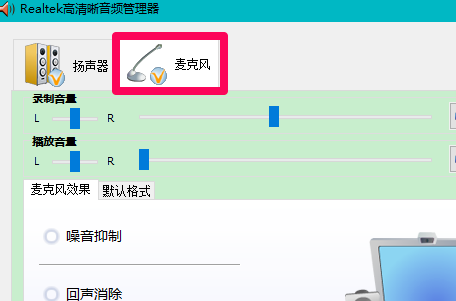
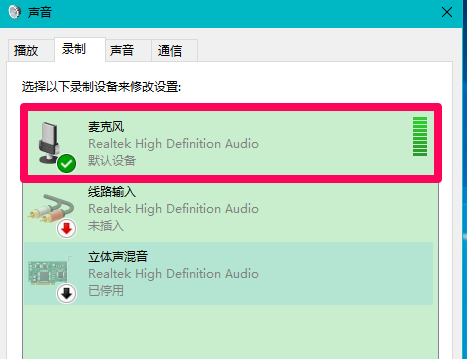
10、在聲音 - 錄制窗口,也已經顯示了麥克風的設備。
以上就是Win10插入耳機麥克風不顯示設備解決方法,喜歡的小伙伴可以關注好吧啦網哦。
以上就是Win10插入耳機麥克風不顯示設備的全部內容,望能這篇Win10插入耳機麥克風不顯示設備可以幫助您解決問題,能夠解決大家的實際問題是好吧啦網一直努力的方向和目標。
上一條:Win10麥克風無法錄音下一條:Win10麥克風沒有聲音怎么辦
相關文章:
排行榜

 網公網安備
網公網安備