win10操作中心打不開的解決方法
我們在使用win10操作系統(tǒng)的時候,如果遇見了操作中心是灰色的打不開,或者是不見了也沒有顯示。針對這種問題小編覺得,可能是和電腦的設(shè)置有關(guān)系。可以嘗試一下在任務(wù)欄的圖標(biāo)設(shè)置窗口進行圖標(biāo)是否打開的查看,根據(jù)情況進行修改即可。具體步驟就來看下小編是怎么做的吧~希望可以幫助到你。
win10操作中心打不開怎么辦解決方法:
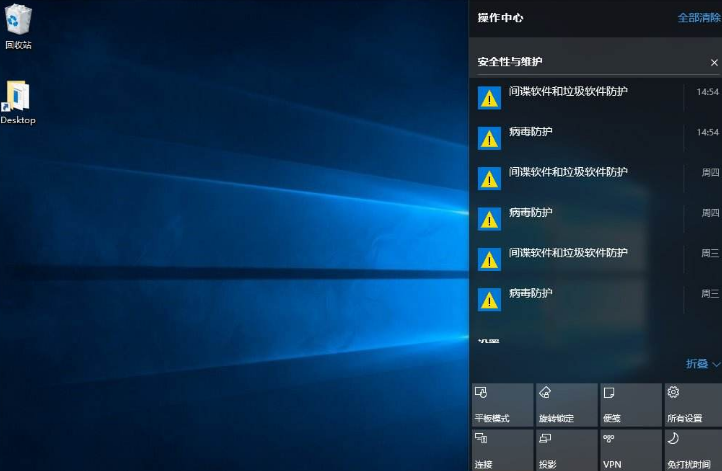
1.打開“任務(wù)管理器”(或者點擊“CTRL+Shift+ESC”),
2.點擊“文件”→“運行新任務(wù)”,
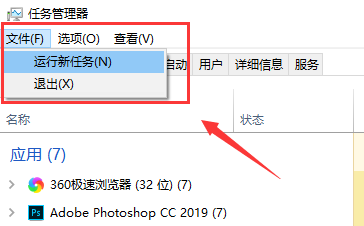
3、請確保勾選”使用管理員身份創(chuàng)建這個任務(wù)“,
4、輸入”Powershell' ,
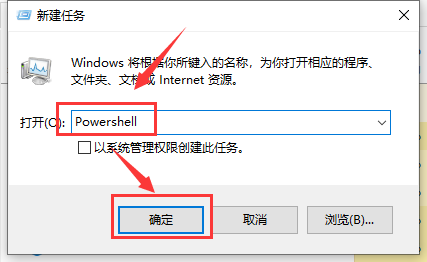
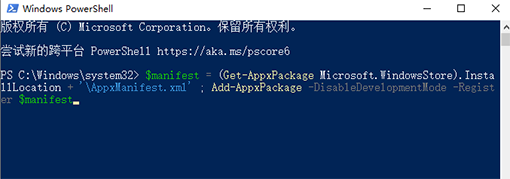
5、在Powershell中,輸入以下兩條命令:(第二條命令需要點擊回車)
$manifest = (Get-AppxPackage Microsoft.WindowsStore).InstallLocation + ’AppxManifest.xml’ ; Add-AppxPackage -DisableDevelopmentMode -Register $manifest
Get-AppXPackage -AllUsers |Where-Object {$_.InstallLocation -like '*SystemApps*'}
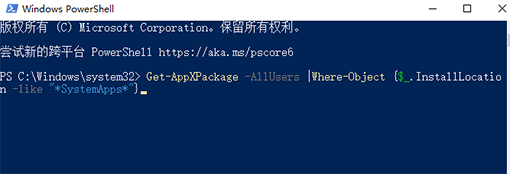
6、完成后關(guān)閉Powershell
7、重啟計算機即可。
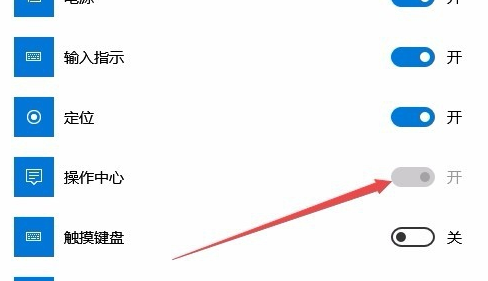
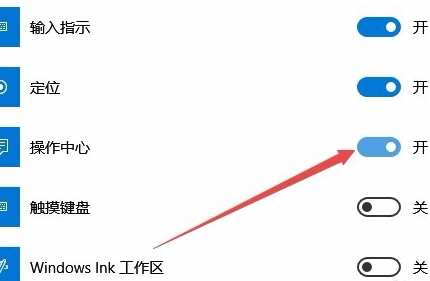
方法二1、先來看一下在打開的任務(wù)欄顯示圖標(biāo)設(shè)置窗口中,“操作中心”右側(cè)的開關(guān)為關(guān)閉狀態(tài),無法打開。
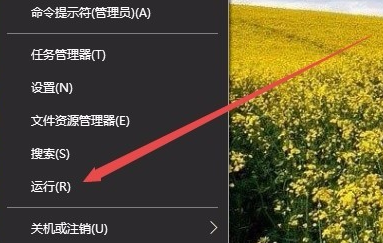
2、在Windows10的桌面,右鍵點擊桌面左下角的開始按鈕,在彈出的菜單中選擇“運行”菜單項。
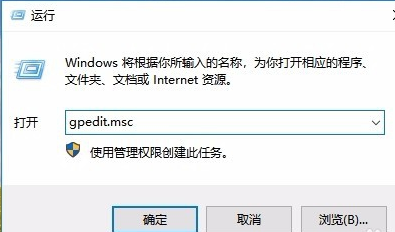
3、這時會打開Windows10的運行窗口,在窗口中輸入命令“gpedit.msc”,然后點擊確定按鈕。
4、在打開的本地組策略編輯器窗口中,依次點擊“用戶配置”→“管理模板”→“開始菜單和任務(wù)欄”菜單項。
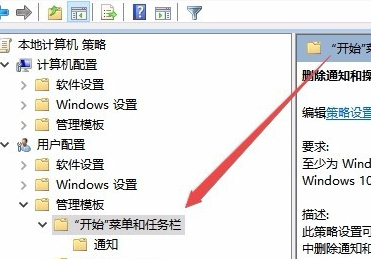
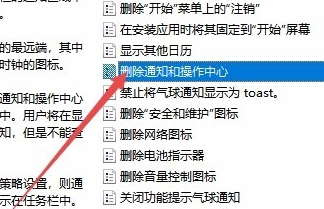
5、在右側(cè)窗口中找到“刪除通知和操作中心”設(shè)置項。
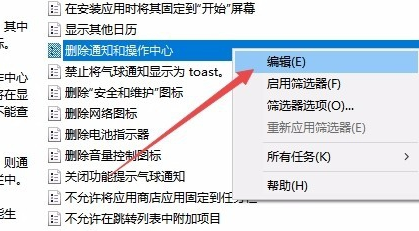
6、右鍵點擊該設(shè)置項,在彈出菜單中選擇“編輯”菜單項,或是直接雙擊“刪除通知和操作中心”設(shè)置項。
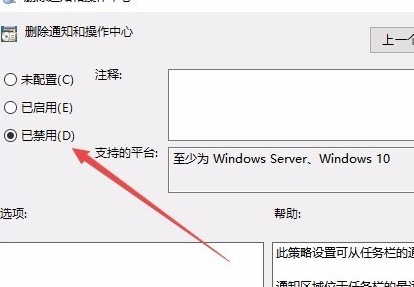
7、在打開的編輯窗口中,選擇“已禁用”一項,最后點擊確定按鈕。
8、再次進入任務(wù)欄圖標(biāo)顯示設(shè)置窗口,操作中心后面的開關(guān)已變成可編輯狀態(tài),打開該開關(guān)就可以了。
9、點擊右下角的操作中心圖標(biāo),也可以在展開的菜單中看到相應(yīng)的設(shè)置項。
拓展延伸: 開始菜單點擊無效 | 禁用體驗共享以上就是win10操作中心打不開的解決方法的全部內(nèi)容,望能這篇win10操作中心打不開的解決方法可以幫助您解決問題,能夠解決大家的實際問題是好吧啦網(wǎng)一直努力的方向和目標(biāo)。
相關(guān)文章:
1. 怎么使用CMD命令來安裝Win11系統(tǒng)?2. Fedora系統(tǒng)怎么設(shè)置打開新終端時默認(rèn)打開新標(biāo)簽頁?3. 微軟重新構(gòu)建win11記事本應(yīng)用 功能和界面煥然一新4. win7系統(tǒng)中提示未授予用戶在此計算機上的請求登錄類型的具體處理方法5. Mac電腦安裝Windows10教程6. windows hello閃退解決方法7. 緊跟Win8.1Update Win7IE11增企業(yè)模式8. win101803更新升級190960%失敗怎么辦9. win10系統(tǒng)不能新建文件夾的解決方法10. win8通過優(yōu)化解決經(jīng)常死機的問題

 網(wǎng)公網(wǎng)安備