午夜剧场伦理_日本一道高清_国产又黄又硬_91黄色网战_女同久久另类69精品国产_妹妹的朋友在线

您的位置:首頁技術文章
文章詳情頁

Word文檔頁眉的橫線怎么去掉?頁腳的橫線怎么去掉?

瀏覽:168日期:2022-09-05 17:18:17

Word文檔中頁眉的橫線怎么去掉?有同樣問題的還有頁腳。之所以會出現橫線是自動排版出現的橫線,不然你可能會把頁面當成是標題,打印之后的效果也不好。但用戶非要去掉也可以根據以下方法進行。

Word文檔頁眉的橫線怎么去掉?

方法一:

1、新建一個Word文檔。
Word文檔頁眉的橫線怎么去掉?頁腳的橫線怎么去掉?

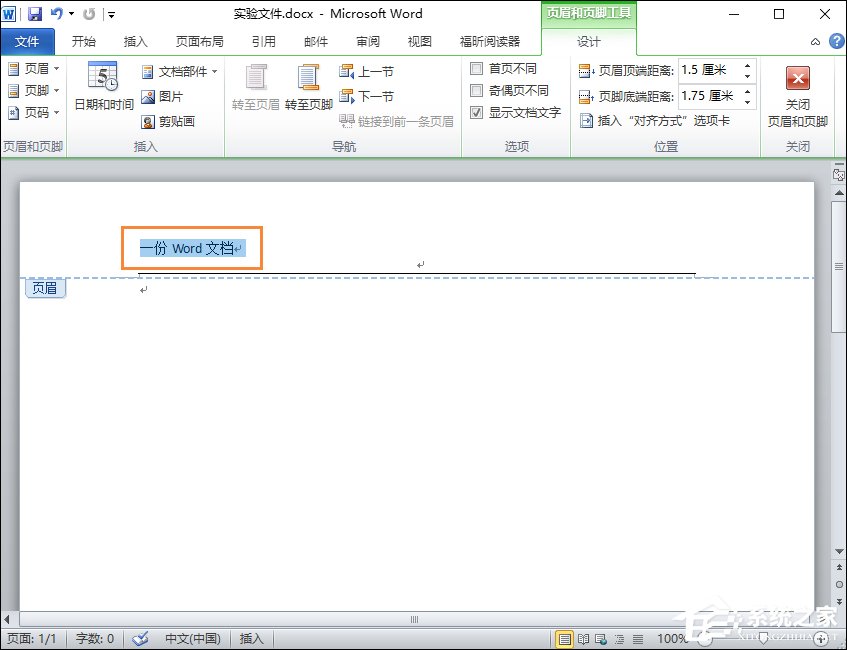
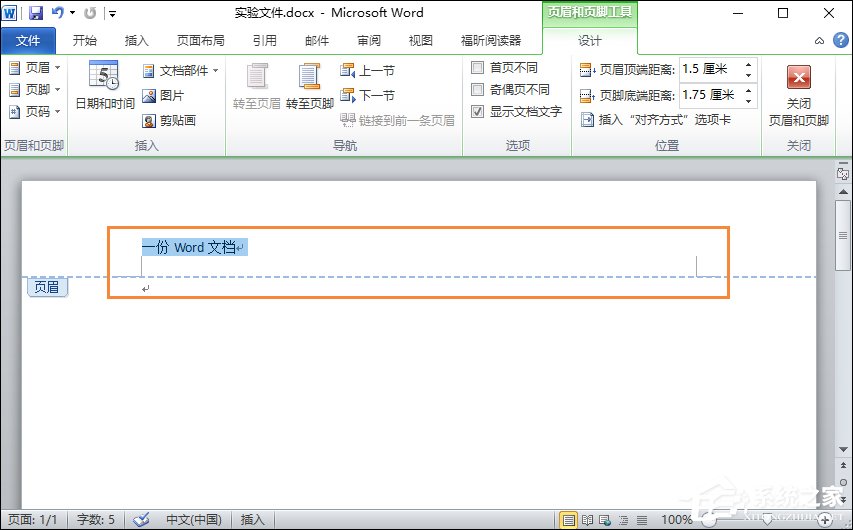
2、在頁面(或頁腳)上輸入一些信息。

Word文檔頁眉的橫線怎么去掉?頁腳的橫線怎么去掉?

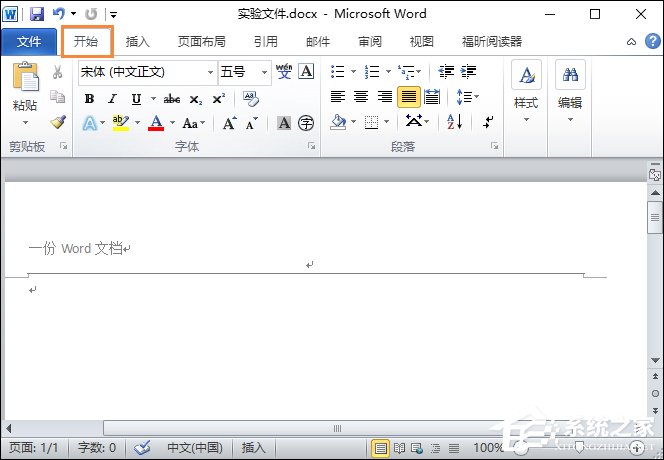
3、點擊開始。

Word文檔頁眉的橫線怎么去掉?頁腳的橫線怎么去掉?

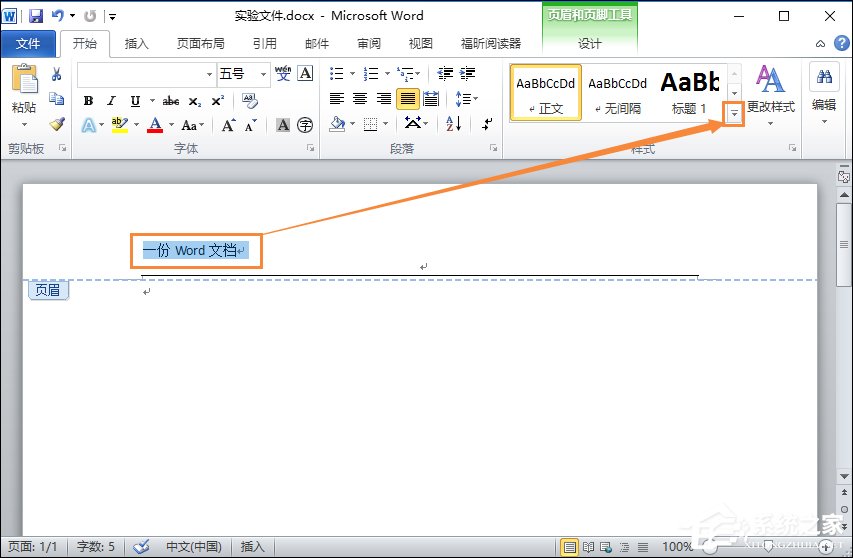
4、點擊如圖所示,向下的箭頭按鈕。

Word文檔頁眉的橫線怎么去掉?頁腳的橫線怎么去掉?

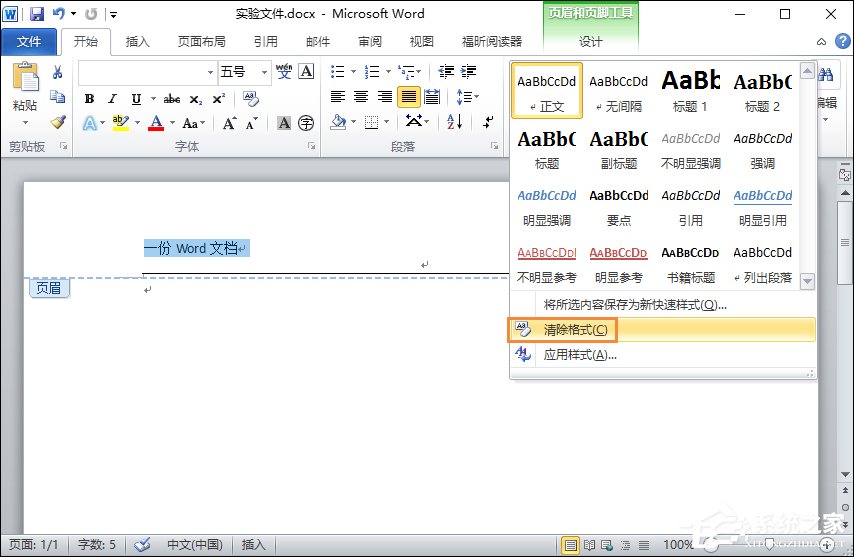
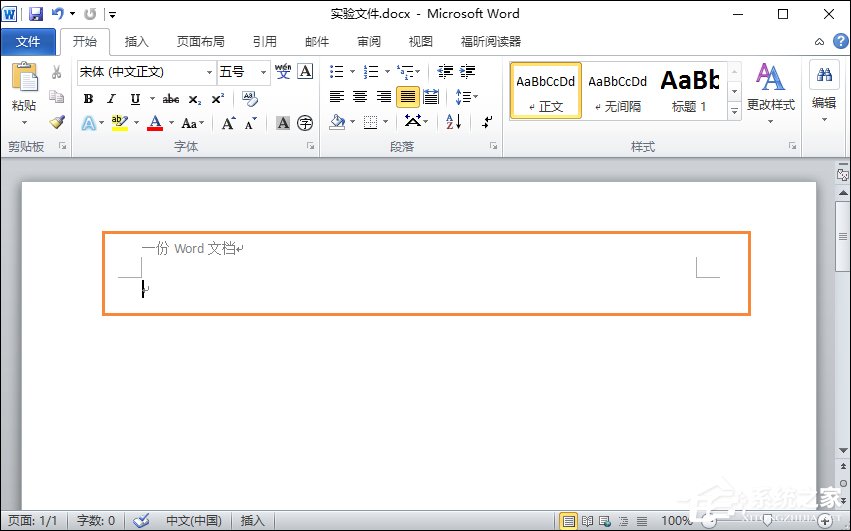
5、彈出下拉框,如圖,選擇清除格式。

Word文檔頁眉的橫線怎么去掉?頁腳的橫線怎么去掉?

6、設計模式中,已把頁眉橫線去除。

Word文檔頁眉的橫線怎么去掉?頁腳的橫線怎么去掉?

7、按下ESC鍵,可以看到頁眉已經成功去除。

Word文檔頁眉的橫線怎么去掉?頁腳的橫線怎么去掉?

方法二:

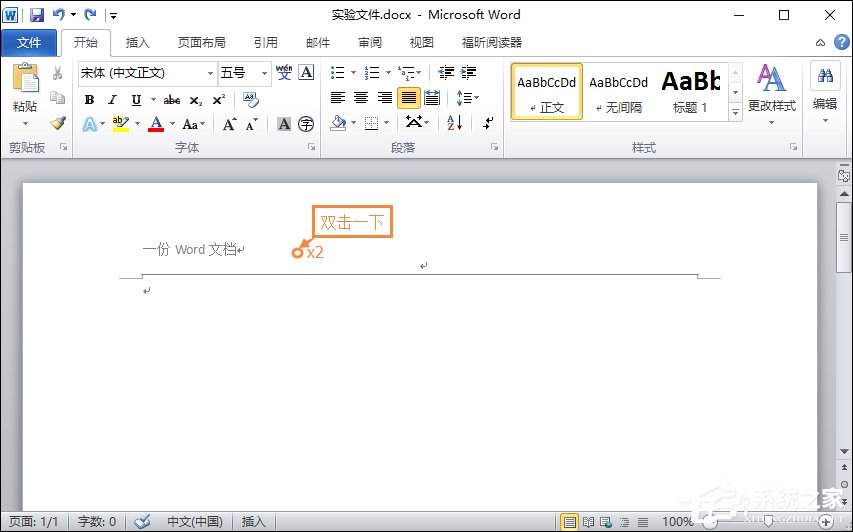
1、雙擊頁眉中位置。

Word文檔頁眉的橫線怎么去掉?頁腳的橫線怎么去掉?

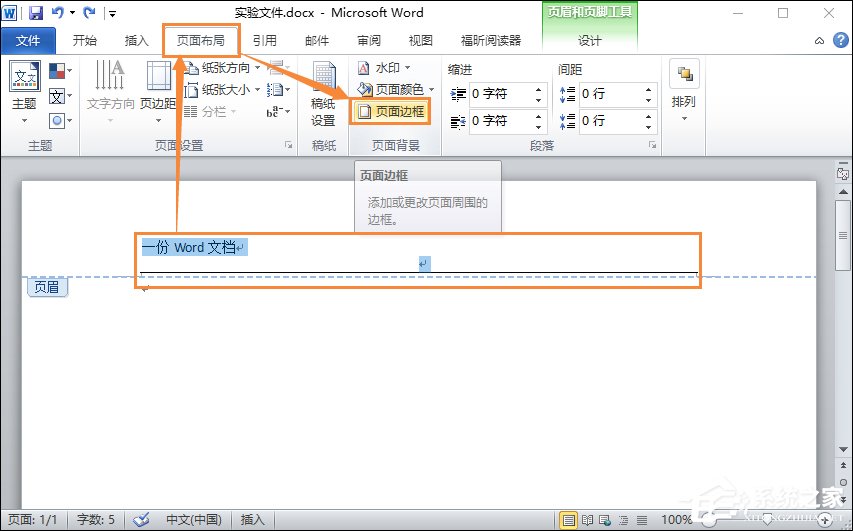
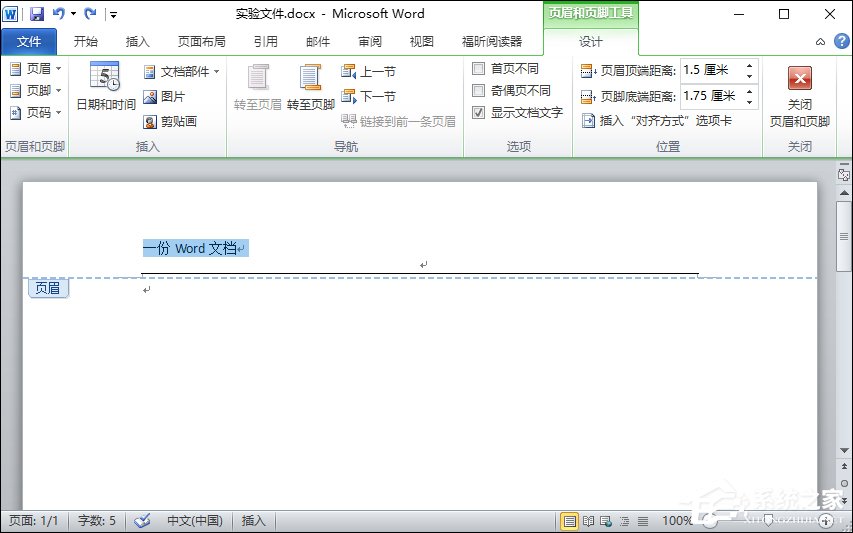
2、雙擊完之后就會進行到頁眉編輯,可以進行選中頁眉中的文字(這邊要全選,快捷鍵Ctrl+A)。
Word文檔頁眉的橫線怎么去掉?頁腳的橫線怎么去掉?

3、然后打開“頁面布局”→“頁面邊框”。

Word文檔頁眉的橫線怎么去掉?頁腳的橫線怎么去掉?

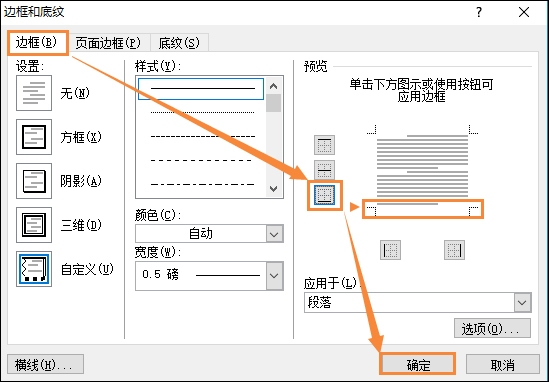
4、進入到了邊框和底紋界面中,進行選擇邊框的選項,然后就會在預覽的位置看到是有一條橫線,點擊底邊這條,這樣就去頁面中橫線,點擊“確定”保存修改結果。
Word文檔頁眉的橫線怎么去掉?頁腳的橫線怎么去掉?

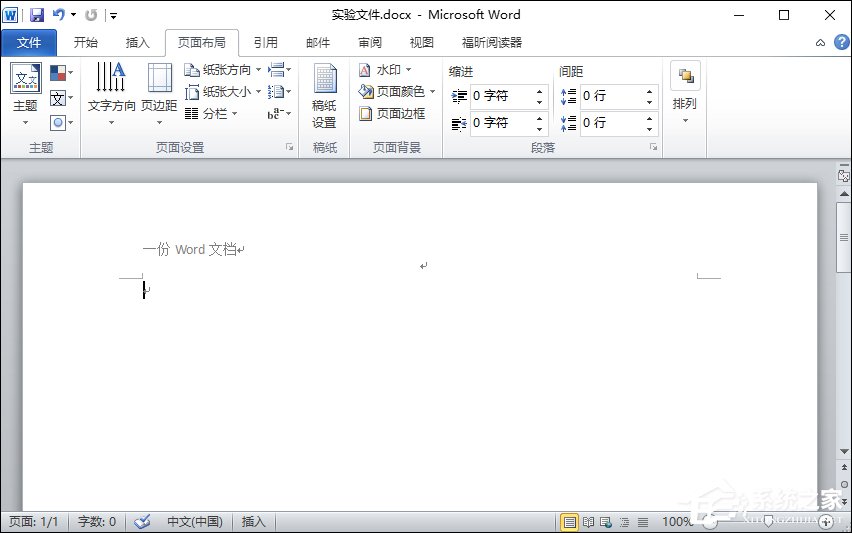
5、再次放回到了Word文檔的編輯頁面中,可以看到的是頁眉中橫線已經去除了。
Word文檔頁眉的橫線怎么去掉?頁腳的橫線怎么去掉?

以上便是關于Word文檔頁眉的橫線怎么去掉的一些操作經驗,當然,如果沒有頁眉頁腳的話,是不會有橫線的。

標簽: word
相關文章:
主站蜘蛛池模板: 亚洲图片在线播放 | 欧美69久成人做爰视频 | 日本视频久久 | 欧美日韩一级在线 | 1区2区3区视频 | 欧美亚洲一级 | 日本免费网站视频 | 国产一区在线播放 | 精品久久国产 | 怡红院在线观看 | 黄色国产视频网站 | 日本一区二区三区精品视频 | 成人黄色在线视频 | 三级色网 | av在线影院 | 天堂久久久久久 | 日韩综合网 | 伊人加勒比 | 一级片视频播放 | 懂色av | 性视频在线 | 毛片aaaaaa | 你懂的在线视频 | 国产精品中文字幕在线观看 | 日韩欧美大片在线观看 | 国内黄色片 | 精品中文视频 | 欧美日韩视频在线 | 黄色一级大片在线免费观看 | 国产一区亚洲 | 一起草视频在线播放 | 成人国产精品 | 亚洲伊人精品 | 国产精品综合在线 | 日韩欧美在线中文字幕 | 免费成人深夜夜行网站 | 1024黄色 | 久久网站免费 | 理论片久久| 大地av | 久久在线视频免费观看 |