文章詳情頁
Everything如何開啟點擊時選中所有文字
瀏覽:33日期:2026-02-02 09:29:13
everything是一款功能強大的文件搜索工具,在使用過程中,有時我們希望能更便捷地選中所有文字。以下將介紹如何在everything中開啟點擊時選中所有文字的功能。
一、軟件設置界面
首先打開everything軟件,點擊界面右上角的“工具”選項,在下拉菜單中選擇“選項”。這一步是進入軟件設置的關鍵入口,通過這里我們可以對各種功能進行定制。
二、常規選項卡設置
進入選項窗口后,切換到“常規”選項卡。在該選項卡的界面中,向下滾動找到“鼠標”區域。這里有關于鼠標操作的一些設置選項。
三、開啟點擊選中所有文字
在“鼠標”區域內,找到“點擊時選中所有文字”這一選項,并勾選它。勾選后,點擊“應用”或“確定”保存設置。這樣,當你在everything的搜索結果列表中點擊任意一項時,該項的所有文字都會被選中,方便你進行復制、粘貼等操作。
四、優勢與便捷性
開啟此功能后,在查找特定文件時,無需手動逐個字符選中文字來復制文件名等信息。比如,當你快速找到一個文件名很長且包含特殊字符的文件時,只需輕輕一點,就能立即選中整個文件名,然后快速粘貼到其他地方使用,大大提高了工作效率。無論是在日常辦公整理文件,還是在大量文件中快速定位所需文件并獲取關鍵信息時,都能節省不少時間和精力。
五、注意事項
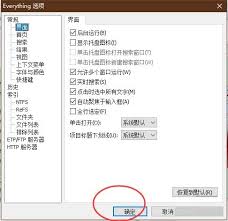
在使用過程中,如果不小心誤操作導致一些設置混亂,不用擔心。可以隨時回到“選項”窗口,將之前勾選的“點擊時選中所有文字”取消勾選,恢復到原來的狀態。或者,如果你對軟件的其他設置也進行了更改,覺得效果不理想,還可以通過“恢復默認值”按鈕,將所有設置還原為初始狀態,重新進行個性化設置。
通過以上簡單的設置步驟,就能輕松在everything中開啟點擊時選中所有文字的功能,讓文件搜索和信息獲取更加高效便捷。
標簽:
Everything
上一條:影視大全如何開啟老板鍵下一條:小布咕如何設置音質
相關文章:
排行榜

 網公網安備
網公網安備