Android Studio怎么顯示光標懸浮提示
在 android studio 開發過程中,光標懸浮提示是一項非常實用的功能,它能幫助開發者快速了解代碼元素的詳細信息,極大地提高開發效率。那么,如何在 android studio 中顯示光標懸浮提示呢?
首先,確保你的 android studio 已經正確安裝并配置好。打開你正在編輯的項目。

當你將光標移動到某個代碼元素上時,比如變量、方法、類等,正常情況下,android studio 會自動顯示光標懸浮提示。如果此時沒有顯示,可能是相關設置被更改了。
你可以通過以下步驟來檢查和調整設置:
1. 點擊 android studio 菜單欄中的“file”,然后選擇“settings”(windows/linux)或“preferences”(mac)。
2. 在彈出的設置窗口中,找到“editor”選項。
3. 展開“editor”,選擇“general”。
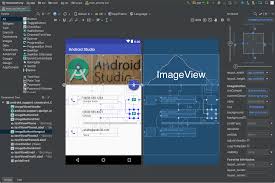
4. 在“general”設置頁面中,找到“code completion”選項。
5. 確保“show quick documentation on mouse move”選項被勾選。這一項決定了是否在鼠標移動到代碼元素上時顯示懸浮提示。
另外,你還可以進一步調整懸浮提示的顯示內容和樣式。在同一設置窗口中,找到“appearance”選項。在這里,你可以設置懸浮提示的字體大小、顏色、透明度等,以滿足你個人的視覺需求。
通過上述設置,你應該能夠正常看到 android studio 的光標懸浮提示了。當光標停留在代碼元素上時,懸浮提示會顯示該元素的簡要描述、類型信息、參數列表等重要內容。這對于快速理解代碼邏輯、查看方法的使用方式以及追蹤變量的作用域等都非常有幫助。
掌握了 android studio 光標懸浮提示的顯示方法,你在開發過程中就能更加得心應手,減少查閱文檔的時間,專注于代碼的編寫和優化。快去試試吧,讓這個實用的功能為你的 android 開發之旅助力!
相關文章:

 網公網安備
網公網安備