文章詳情頁
hypic如何將一張圖片放到另一張圖片上
瀏覽:11日期:2026-02-25 14:45:42
在圖像處理的領域中,有時候我們需要將一張圖片巧妙地放置到另一張圖片上,以創造出獨特的視覺效果。hypic這款工具就為我們提供了這樣的便利。
首先,打開hypic應用程序。當我們進入主界面后,能看到簡潔明了的操作布局。
要開始合成圖片,我們需要先導入兩張圖片。通常在界面上會有明顯的導入圖片按鈕,點擊它,然后從我們的設備存儲中選擇想要使用的兩張圖片,一張作為基礎背景,另一張則是要放置到背景上的元素。
導入圖片后,就可以開始進行關鍵的合成操作了。hypic一般會提供多種調整選項。我們可以通過縮放、旋轉等功能,讓要放置的圖片大小和角度符合我們的需求。比如,如果背景圖片是一幅風景照,而要放置的是一個人物,我們可以根據畫面整體的構圖,將人物圖片縮放至合適大小,再通過旋轉使其與風景的角度相協調,仿佛人物真的融入到了這片風景之中。
位置的調整也十分重要。通過拖動操作,我們能夠精準地將圖片放置到背景上的理想位置。可以嘗試不同的位置,觀察合成后的效果,找到最能體現創意和美感的布局。

此外,hypic還可能具備一些優化功能。例如,調整透明度,讓放置的圖片與背景更好地融合,營造出若隱若現的神秘氛圍;或者添加一些光影效果,增強合成圖片的立體感和真實感。
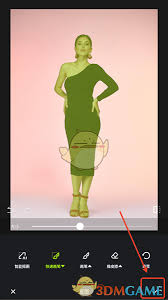
當我們完成所有的調整后,仔細檢查合成效果。確認無誤后,就可以保存合成后的圖片了。在hypic中,保存操作通常也很便捷,只需找到保存按鈕,選擇合適的存儲位置和圖片格式即可。
利用hypic,我們輕松地實現了將一張圖片放到另一張圖片上的創意操作,創造出了屬于自己的獨特視覺作品,無論是用于個人創作還是其他用途,都能帶來滿意的效果。
上一條:如何更改360壓縮默認壓縮路徑下一條:果仁相冊app如何找回已刪除照片
相關文章:
排行榜

 網公網安備
網公網安備