文章詳情頁
WPS如何刪除文字紅色標識
瀏覽:4日期:2026-02-27 15:33:40
在使用wps進行文檔編輯時,有時會出現文字被紅色標識的情況,這可能會影響文檔的美觀和正常閱讀。那么,該如何刪除這些紅色標識呢?下面就為大家詳細介紹。
檢查紅色標識原因
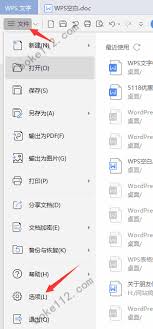
首先,要明確紅色標識出現的原因。它可能是wps自帶的修訂功能留下的痕跡,比如在審閱過程中對文檔進行了修改,被標記為修訂內容;也可能是文檔設置了批注,批注文字以紅色顯示。了解原因后,才能有針對性地進行處理。
針對修訂標識的刪除方法
如果是修訂標識,打開文檔后,點擊“審閱”選項卡。在“修訂”組中,可以看到“接受”和“拒絕”按鈕。若要接受所有修訂,使文檔恢復到最終修改狀態,點擊“接受”下拉菜單中的“接受所有修訂”即可。若只想接受部分修訂,可逐次點擊“接受修訂”。若要拒絕修訂,同理,在“拒絕”下拉菜單中選擇相應選項。
處理批注的紅色標識
當紅色標識是批注引起時,同樣在“審閱”選項卡中,找到“批注”組。點擊“刪除”按鈕,可刪除當前選中的批注。若要一次性刪除所有批注,點擊“刪除”下拉菜單中的“刪除所有批注”。
其他可能情況及解決
有時候,紅色標識可能是文檔格式設置導致的,比如文字被設置了紅色字體。此時,選中紅色文字,在“開始”選項卡中找到字體顏色設置,選擇其他顏色即可將文字顏色恢復正常。
通過以上方法,就能較為全面地處理wps文檔中文字的紅色標識問題,讓文檔恢復清爽、正常的狀態,方便大家繼續編輯和使用。無論是修訂痕跡還是批注等造成的紅色標識,都能輕松應對,確保文檔的質量和可讀性。
上一條:WinRAR如何收藏文件夾下一條:團子出行app如何購買景區門票
相關文章:
排行榜
 網公網安備
網公網安備