文章詳情頁
IntelliJ IDEA設置編碼格式的方法
瀏覽:147日期:2024-11-23 18:33:41
IntelliJ IDEA是一款十分專業的Java集成開發環境,該軟件擁有很多的特色功能,比如歷史記錄功能,通過這個功能,用戶可以查看任何工程文件的歷史記錄,在誤刪項目文件的時候,就可以使用這個功能將其恢復。我們在使用這款軟件進行編程開發的時候,如果編碼格式不正確,就可能會造成項目亂碼的情況,這時候就需要自己手動設置編碼格式。鑒于有的朋友不知道怎么設置編碼格式,那么接下來小編就給大家詳細介紹一下IntelliJ IDEA設置編碼格式的具體操作方法,有需要的朋友可以看一看并收藏起來。

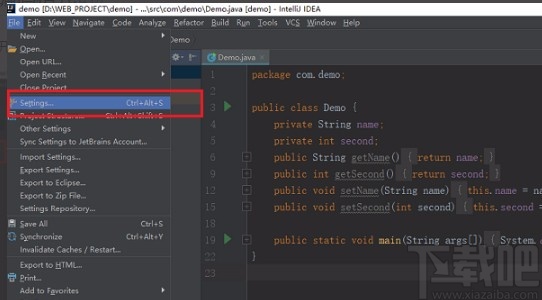
1.首先打開軟件進入到軟件的主界面,我們在界面左上方點擊“File”選項,在其下方的下拉框中選擇“Settings”。
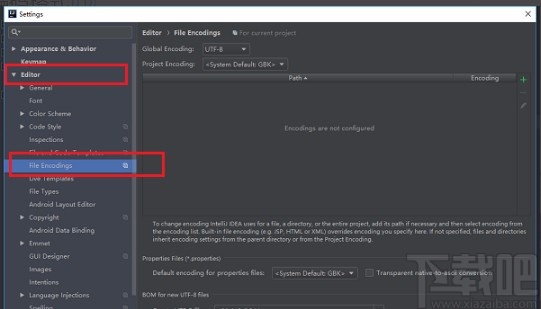
2.接著界面上就會出現一個Settings窗口,我們在窗口左側點擊“Editor”選項,并在下拉列表中選擇“File Encodings”選項。
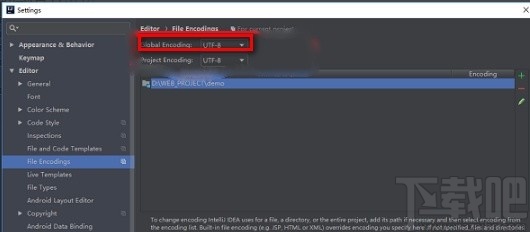
3.然后在窗口上方找到“Global Encoding”選項,點擊該選項后面的下拉框,在下拉框中選擇“UTF-8”。
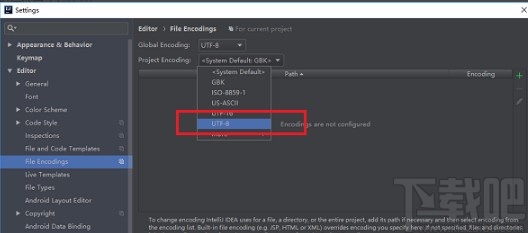
4.之后在窗口上方選擇“Project Encoding”選項,點擊該選項后面的下拉框,在下拉框中選擇“UTF-8”。
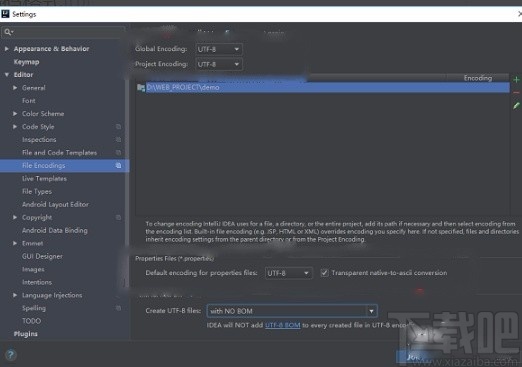
5.接下來在窗口下方找到“Default encoding for properties files”選項,點擊該選項后面的下拉框,在下拉框中選擇UTF-8,并勾選其后面的“Transparent native-to-ascii conversion”選項。
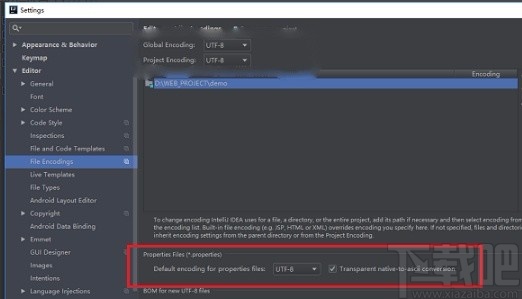
6.完成以上所有步驟后,我們在窗口底部找到“OK”按鈕,點擊該按鈕就成功設置好軟件的編碼格式了。
以上就是小編給大家整理的IntelliJ IDEA設置編碼格式的具體操作方法,方法簡單易懂,有需要的朋友可以看一看,希望這篇教程對大家有所幫助。
標簽:
IDEA
相關文章:
排行榜

 網公網安備
網公網安備