文章詳情頁
Word頁碼從任意頁開始如何設置?
瀏覽:168日期:2022-09-12 08:07:38
我們在使用Word的編輯文檔的時候,如果需要在正文之前設置一些目錄或者其他的內容。頁碼就不能從一開始就進行編寫,但是Word默認的是從整個文件的第一個進行編寫的。那么如果要從其他的頁碼來設置頁碼要如何設置呢?今天,小編就和大家說一下設置Word頁碼從任意頁開始的方法。
設置方法如下:
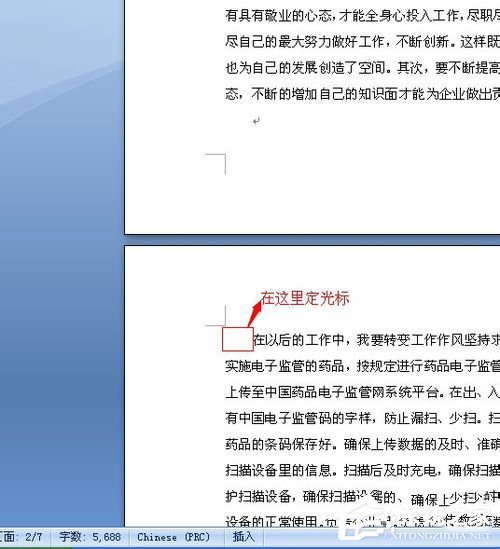
1、打開一個word文檔,在要開始設置頁碼的那一頁前面設置光標,將光標設置到那一頁的最前面,如圖所示,小編從第二頁開始設置。
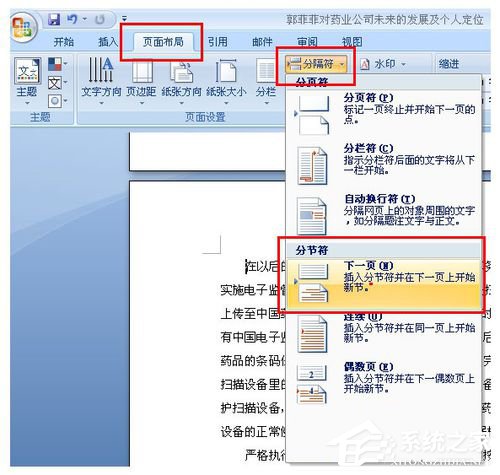
2、點擊上面菜單欄的頁碼布局,選擇分隔符,選擇下面的分節符,再選擇下一頁。
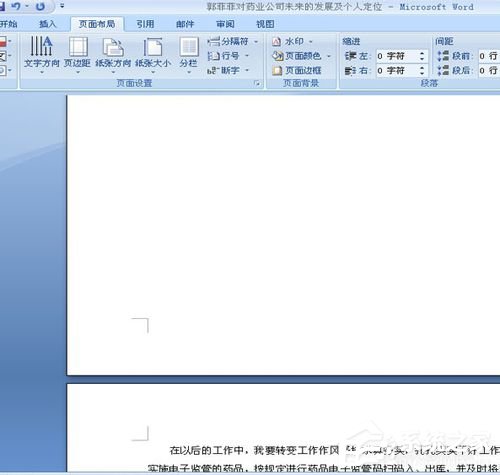
3、會看到在光標前面出現一個空白頁。
4、選擇菜單欄的插入,選擇頁眉,在選擇編輯頁眉

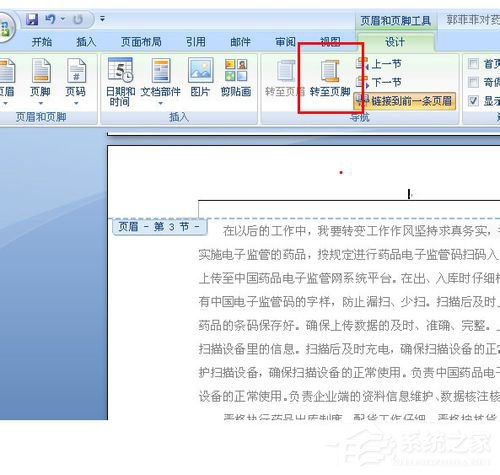
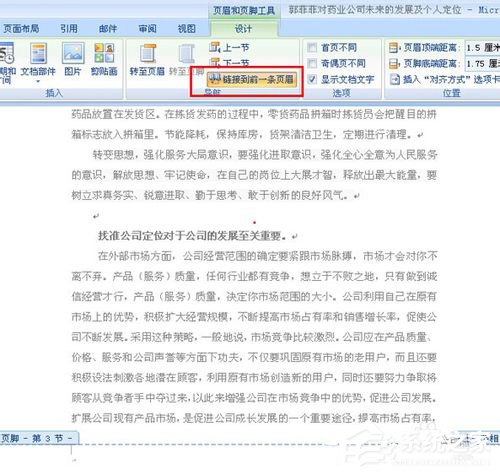
5、文檔會出現頁眉頁腳,在上面頁眉頁腳的菜單中選擇轉至頁腳,光標到了頁腳處,再點擊鏈接到前一條頁眉。此時文檔頁眉頁腳右邊的字(與上一節相同)消失。點擊保存。
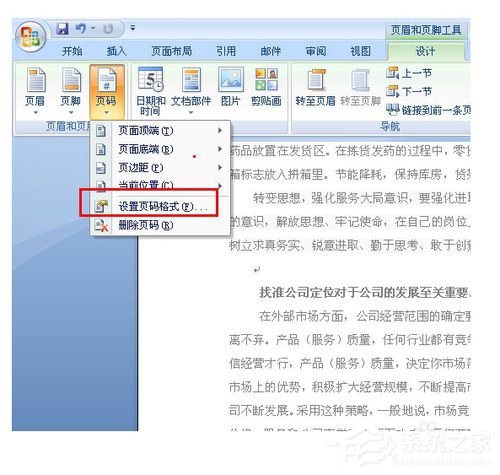
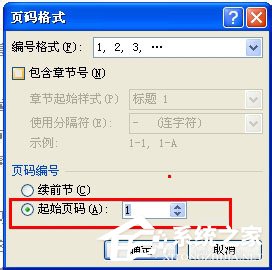
6、點擊菜單欄頁眉頁腳欄中的頁碼,點擊設置頁碼格式,在隨后出現的窗口上選擇起始頁碼,點確定,點保存。
7、將光標定到空白頁的最前端,點Delete鍵,空白頁去掉,頁碼設置成功。
上述也就是設置Word頁碼從任意頁開始的方法的全部內容了。Word設置頁碼很多人都會,但是從任意頁開始設置頁碼相信大多數人都不會。不會的可以看看上述的方法步驟啊!按照上述的方法步驟去操作就可以了。想了解更多更多內容請參考:Word怎么設置頁碼?Word設置頁碼的方法。
標簽:
word
上一條:優酷視頻看不了怎么辦?下一條:優酷視頻卡屏怎么辦?優酷視頻卡頓解決方法
相關文章:
排行榜
 網公網安備
網公網安備