文章詳情頁
Photoshop給美女眼睛添加彩虹美瞳
瀏覽:147日期:2024-10-08 14:45:38
這期PS教程會跟大家一起學習如何創建眼睛彩虹美瞳效果。教程中所展示的是在Photoshop CC操作步驟,對Photoshop CS6同樣適用。關于彩虹美瞳效果,其中一種制作方法是用不同顏色的畫筆手動繪畫,然后再用模糊漸變的方式合成。本次PS教程介紹的方法會復雜一點,但更加容易操作、更加有趣。
原圖
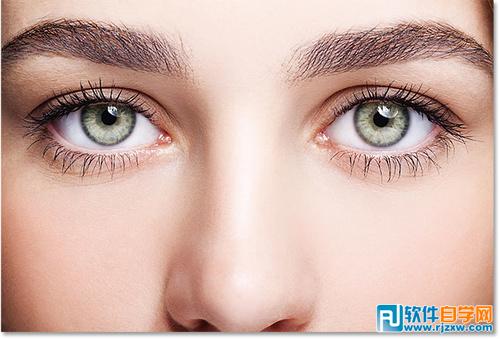
圖01
最終效果圖
本次教程示例效果如下。這只是基本彩虹美瞳效果,同時會提及不同美瞳效果的設計方法。
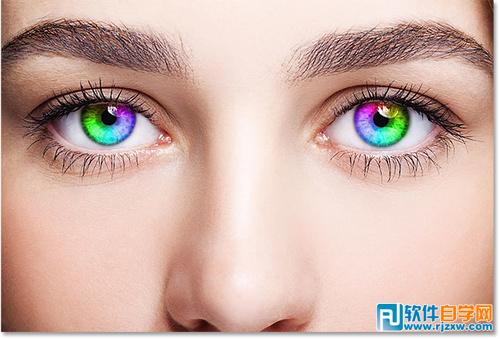
圖02
Step 1:選擇橢圓工具
首先在Photoshop中打開素材,在圖層面板中可以看到原圖被設置為背景圖層,是圖層面板的唯一圖層。
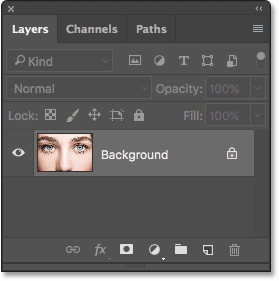
圖03
在工具面中選擇橢圓工具。待會就會介紹橢圓工具是大部分彩虹美瞳效果制作過程的基本工具。通常橢圓工具會隱藏在矩形工具中,右擊(Win)或者按Control點擊(Mac)矩形工具圖標,然后在飛出菜單中選擇橢圓工具。
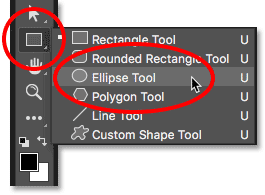
圖04
Step 2:設置工具模式為形狀
選擇橢圓工具后,在工具選項欄中點擊工具模式按鈕,在彈出菜單中可以選擇形狀、路徑和像素模式,這里我們選擇形狀模式,這樣可以繪畫出矢量形狀。
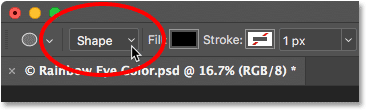
圖05
Step 3:設置填充類型為漸變
接下來,設置橢圓工具的填充類型。在工具選項欄中,點擊填充按鈕。
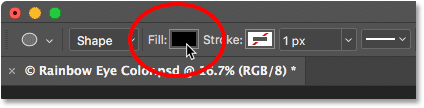
圖06
在填充類型設置面板中,可以看到四個按鈕,每個按鈕分別代表不同的填充類型,從左到右分別是無色、純色、漸變和圖案。在最右側、第五個按鈕是打開Photoshop拾色器,為純色填充選擇顏色。
對于我們的操作來說,需要為形狀填充漸變顏色,所以點擊漸變按鈕。
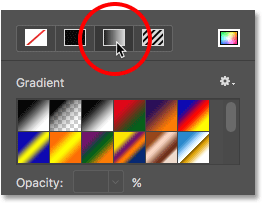
圖07
以上就是Photoshop給美女眼睛添加彩虹美瞳,希望大家喜歡,請繼續關注好吧啦網。
上一條:ps人像精修照片技巧下一條:PS繪制熱帶風情圖片
相關文章:
排行榜
 網公網安備
網公網安備