文章詳情頁
Lightroom如何關閉指定生態系統圖像的位置
瀏覽:69日期:2025-12-13 13:46:30
在使用lightroom處理圖像時,有時候我們可能希望關閉指定生態系統圖像的位置顯示,以便更專注于圖像本身的編輯和管理。別擔心,這其實并不復雜,下面就來為你詳細介紹具體方法。
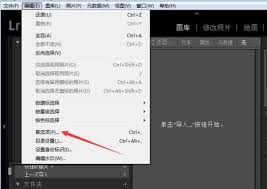
首先,打開lightroom軟件,進入你存放圖像的文件夾所在的目錄。當你瀏覽圖像時,可能會發現有些圖像帶有生態系統相關的位置信息,比如拍攝地點的經緯度等。
要關閉這些指定生態系統圖像的位置顯示,你可以通過以下步驟操作:

在lightroom界面中,找到并點擊“元數據”面板。這個面板會顯示圖像的各種元數據信息,包括位置數據等。
二、取消位置信息顯示在元數據面板中,仔細查找與位置相關的字段。通常會有諸如“拍攝地點”“經緯度”等信息。你可以通過點擊這些字段旁邊的小箭頭,展開或收起相關的詳細信息。如果想要完全關閉位置信息的顯示,你可以選擇不展開這些位置相關的部分,或者直接將鼠標指針移到該字段上,當出現一個小叉號時,點擊叉號即可隱藏該位置信息的顯示。
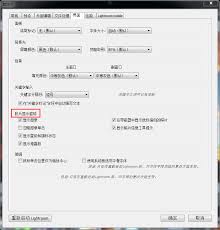
如果你有大量圖像都需要關閉指定生態系統圖像的位置顯示,逐個操作會比較繁瑣。這時候,lightroom提供了批量處理的功能。你可以選中一批想要處理的圖像,然后按照上述在元數據面板中關閉位置信息顯示的方法進行操作。這樣,一次性就能為多個圖像關閉位置顯示啦。
通過以上簡單的步驟,你就能輕松在lightroom中關閉指定生態系統圖像的位置顯示。無論是為了讓圖像管理更加簡潔明了,還是避免位置信息可能帶來的干擾,都能幫你更好地專注于圖像的編輯和創作。現在就動手試試吧,讓你的lightroom使用體驗更加順暢和高效!
上一條:聲洞如何刪除動態下一條:追玩app如何退出登錄
相關文章:
排行榜
 網公網安備
網公網安備